
発送を終えたのに、まだ追跡番号をShopifyへ入力する作業が残っている。注文が重なる日は、そのひと手間がなかなか終わらないものです。
「瞬時に発送!for クリックポスト」は、住所などをクリックポスト用のファイルへまとめ、ラベルPDFから追跡番号を読み取ってShopifyへ登録するアプリです。
月額8米ドルで自分の作業が楽になるかどうかは、10日間の無料体験で、いつもの発送を一度進めてみると判断しやすくなります。 難しい費用対効果の計算から始める必要はありません。
いちばん面倒な作業を、1つ選ぶ
住所のコピー、ファイルの書式直し、追跡番号の手入力、発送通知。まず、どこで時間がかかっているかを思い出してみてください。
たとえば、すでに住所をまとめて出力できているなら、試したいのは追跡番号を戻す部分です。すべてを一度に変えようとせず、「この作業を任せられるか」から確かめます。
アプリを使っても、荷物の梱包や、クリックポスト側の支払い・ラベル印刷は残ります。任せられる入力作業と、お店で行う発送作業を分けて考えるのがポイントです。
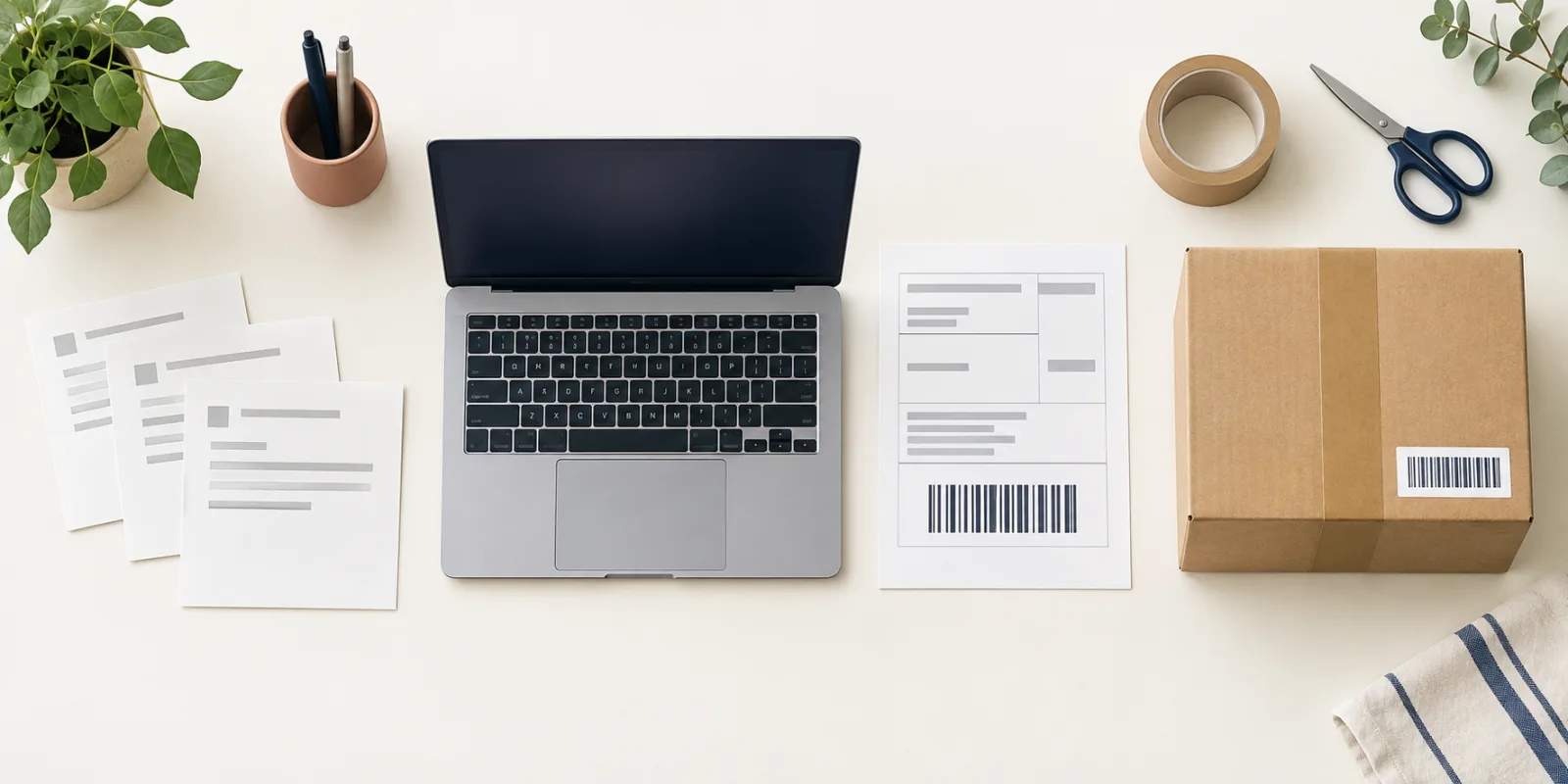
発送の流れを注文情報、ラベル、荷物の順に並べて考えると、アプリに任せる入力とお店で確認する作業を切り分けやすくなります。
いつもの発送で、最後まで試す
最初は、これから発送する少数の注文を選びます。試すためであっても、すでに処理を終えた注文をもう一度発送済みにすることは避けてください。
住所をまとめて出す。 アプリで対象の注文を選び、クリックポスト用のCSVを出力します。CSVは、住所などを表にまとめたファイルです。アプリが対応する形式へ整えてくれるので、一件ずつコピーする作業を減らせます。
ラベルを作って、PDFを残す。 クリックポストでファイルを取り込み、支払いとラベル印刷を進めます。ダウンロードした元のPDFは、そのまま保存しておきます。
追跡番号をShopifyへ戻す。 発送の流れに合わせて、アプリの「発送通知・追跡登録」からPDFを取り込みます。表示された注文の候補を確認してから登録します。登録すると発送済みの状態へ更新され、発送通知メールも送られるため、実際の出荷状況に合わせて操作してください。
画面を見ながら進めるときは、使い方ガイドを開いておくと分かりやすくなります。
作業後は、3つだけ振り返る
| 確かめたいこと | 自分のお店で見るところ |
|---|---|
| 入力が減ったか | 住所や追跡番号を、同じように何度も打たずに済んだか |
| 確認しやすいか | ラベルと注文の対応を見てから進められたか |
| 次も使えそうか | 次の発送で、ガイドを最初から読み直さずに使えそうか |
余裕があれば、手作業のときとアプリを使ったときの時間を大まかに比べてもよいでしょう。ただし、きれいな記録を作ることより、「作業が減ったと感じるか」をまず確かめることが大切です。
発送の件数が少ない日だけでは判断しにくければ、無料体験の期間中に、いつも注文が多くなる日にも使ってみてください。
うまくいかなかったら、そこで諦めなくて大丈夫
PDFを取り込めない場合は、クリックポストから保存した元のPDFかどうかを確認します。注文の候補が複数出た場合は、正しい注文が選ばれているか確認が必要です。
エラーの内容が分からなければ、処理が止まった画面と表示されたメッセージをサポートへ伝えてください。確認できないまま登録を進めたり、同じ通知を何度も送ったりしないようにしましょう。
10日間の後も使いたいと思えるかで決める
App Storeの掲載料金は月額8米ドル、10日間の無料体験付きです。これはアプリの料金であり、クリックポストの送料や印刷・梱包の費用とは別です。無料体験後も継続する場合は料金がかかります。
毎回の手入力が減り、発送の続きを迷わず進められるなら、継続する理由になります。反対に、今の注文量では手作業でも困っていないなら、無理に有料の道具を増やす必要はありません。
料金と試用の条件は、申し込み画面でも確認してください。利用を終えるときは、単にアプリを使わなくなるだけでなく、契約の終了手続きも確認します。
機能・料金の参照:Shopify App Store・公式ガイド。確認日:2026年9月14日。