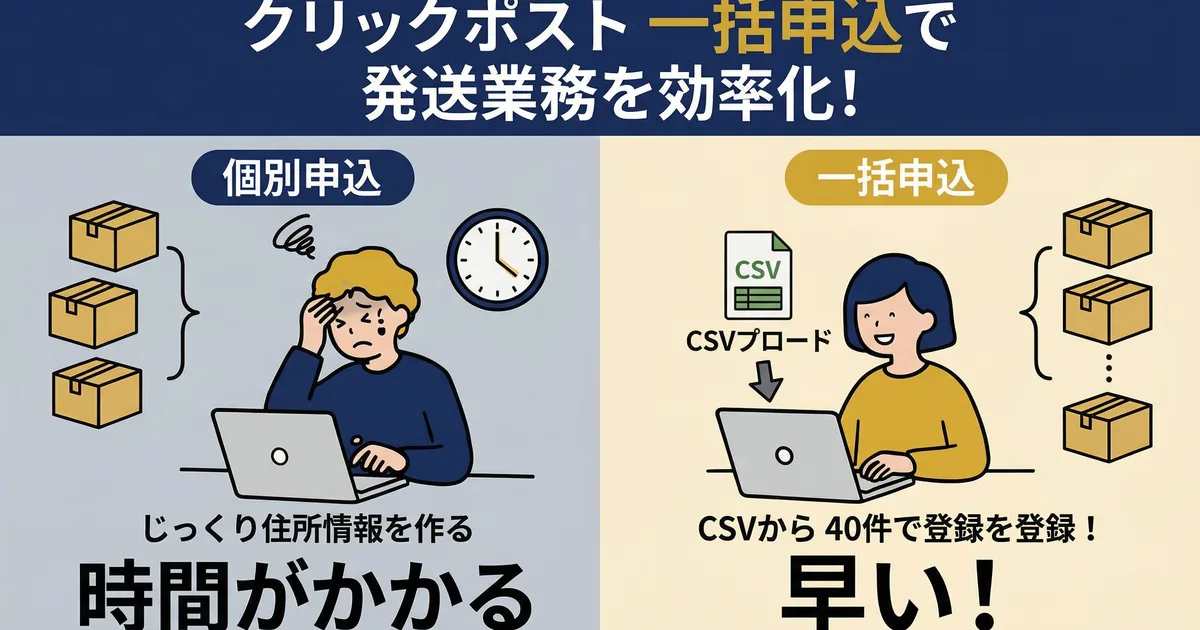
クリックポスト「まとめ申込」は1回40件|41件以上はCSV分割で対応
結論から言うと、クリックポストの「まとめ申込」は1回あたり最大40件までです。 41件以上の発送がある場合はCSVファイルを分割して複数回アップロードします。ラベルの「まとめ印字」は1回につき最大20件(A4に4面)です。
この記事ではまず制限と分割方法をはっきり押さえたうえで、CSVエラーの原因別対処、まとめ申込の具体的な手順を順に解説します。筆者はクリックポストのCSV仕様に向き合いながらShopifyアプリを開発し、自らも日々の発送をまとめ申込で処理しています。
| 件数 | CSVの分割 | まとめ申込の回数 | ラベル印字 |
|---|---|---|---|
| 1〜40件 | 不要 | 1回 | 1〜2回(最大20件/回) |
| 41〜80件 | 2分割 | 2回 | 2〜4回 |
| 81〜120件 | 3分割 | 3回 | 5〜6回 |
分割のうえで追跡番号をまとめて反映する手順は、この記事の最後と追跡番号の自動反映ページにもまとめています。
なお、まとめ申込のCSV作成時に「商品の厚さが3cm近い」「商品が大きすぎてA4に収まるか不安」といった配送サービス選びの悩みがある方は、クリックポスト厚さ3cm超え対処|2.5cm/2.9cm/3.1cm別の判断フローを先に確認すると、CSVに含める前にサービス分けの判断ができます。
1件ずつの申込との比較:まとめ申込で何が変わるか
1件ずつの申込は、件数に比例して時間が増える
クリックポストの通常の申込画面では、1件ごとに届け先の郵便番号・氏名・住所・内容品を入力して決済します。1件あたり2〜3分かかるため、10件なら20〜30分です。
まとめ申込を使えば、CSVに情報をまとめてアップロードするだけで、最大40件分の宛先を一括登録できます。1件ずつ住所を手入力する必要がなくなります。ただし、支払手続きは1件ずつ行う必要があります(一括決済の機能はありません)。
私自身、最初は1件ずつ申し込んでいましたが、1日の発送が10件を超えた頃に限界を感じ、まとめ申込に切り替えました。宛先の入力作業がなくなるだけでも大幅な時短になりました。
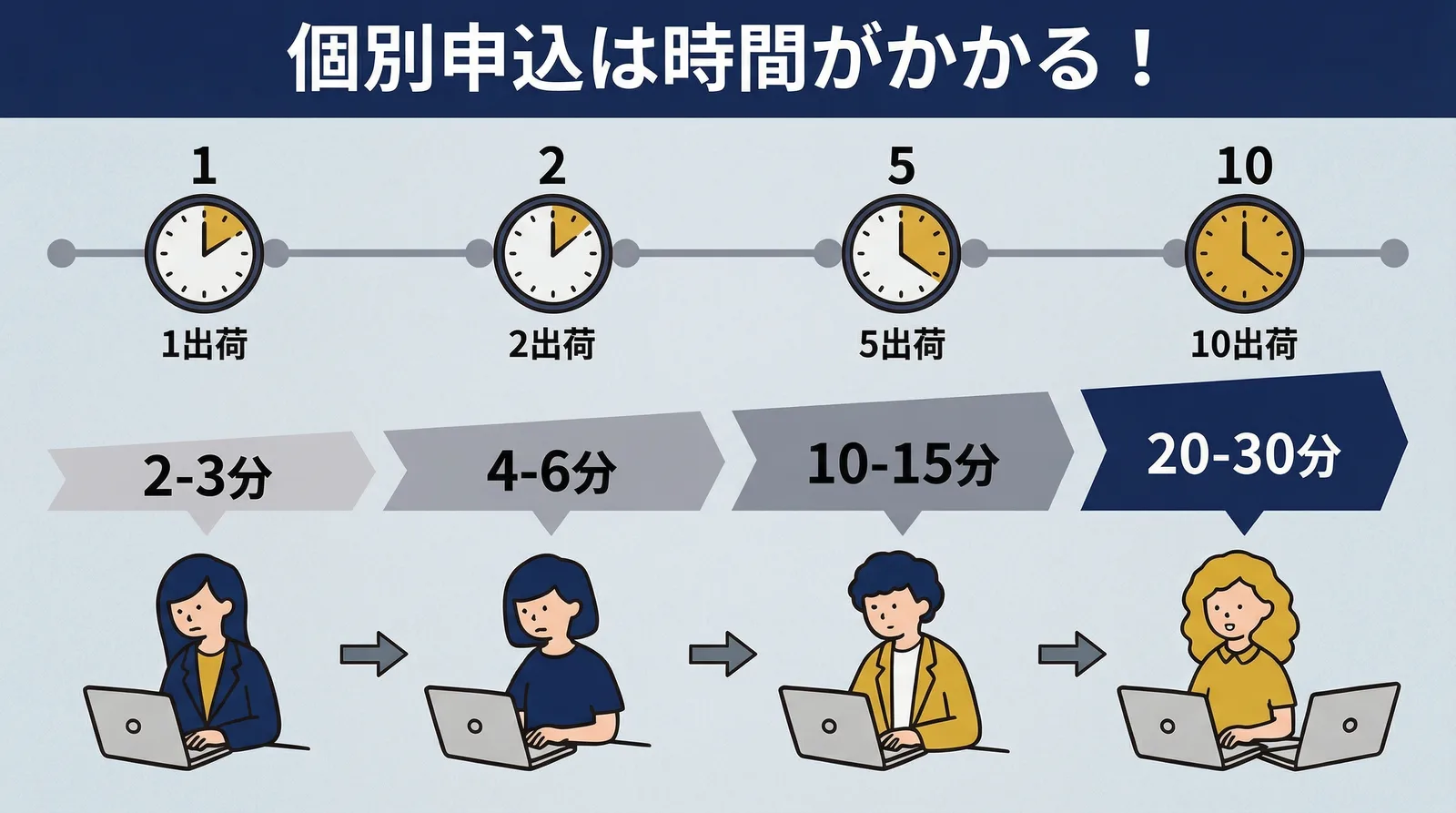
| 申込方法 | 10件の所要時間 | 40件の所要時間 |
|---|---|---|
| 1件ずつ申込 | 約20〜30分 | 約80〜120分 |
| まとめ申込(CSV) | 約2〜3分 | 約2〜3分 |
件数が増えても処理時間が変わらないのが、まとめ申込の最大のメリットです。1日の発送が5件を超えるなら、CSVでの一括処理を検討する価値があります。
CSVはどうやって用意するか
まとめ申込に必要なCSVは、大きく分けて2つの方法で用意できます。
- 手動で作成する: クリックポスト公式サイトからテンプレートをダウンロードし、Excelやスプレッドシートで入力する
- アプリで自動生成する: Shopifyの注文データからCSVを自動エクスポートする
手動で作成する場合、住所を最大4フィールド(各フィールド全角20文字以内)に振り分けて入力する手間があります。1フィールドに収まらない長い住所は分割が必要です。アプリを使えば、この振り分け処理も含めて自動化できます。
まとめ申込の手順
Step 1: CSVファイルを用意する
Shopifyの注文データからCSVを用意します。クリックポストのCSVフォーマットに合わせて、以下の項目が必要です。
- お届け先郵便番号(ハイフンなし・半角7桁)
- お届け先氏名
- お届け先住所(最大4フィールド、各フィールド全角20文字以内)
- 内容品
「瞬時に発送!for クリックポスト」を使う場合は、未発送の注文を選択してCSVエクスポートするだけで、フォーマット変換・住所分割・文字コード設定がすべて自動処理されます。
Step 2: クリックポストにログインし、まとめ申込画面を開く
クリックポストの管理画面にログインし、「まとめ申込」のメニューを選択します。CSVファイルのアップロード画面が表示されます。
Step 3: CSVをアップロードする
用意したCSVファイルを選択してアップロードします。ファイルの内容が読み込まれ、取り込み結果が一覧で表示されます。
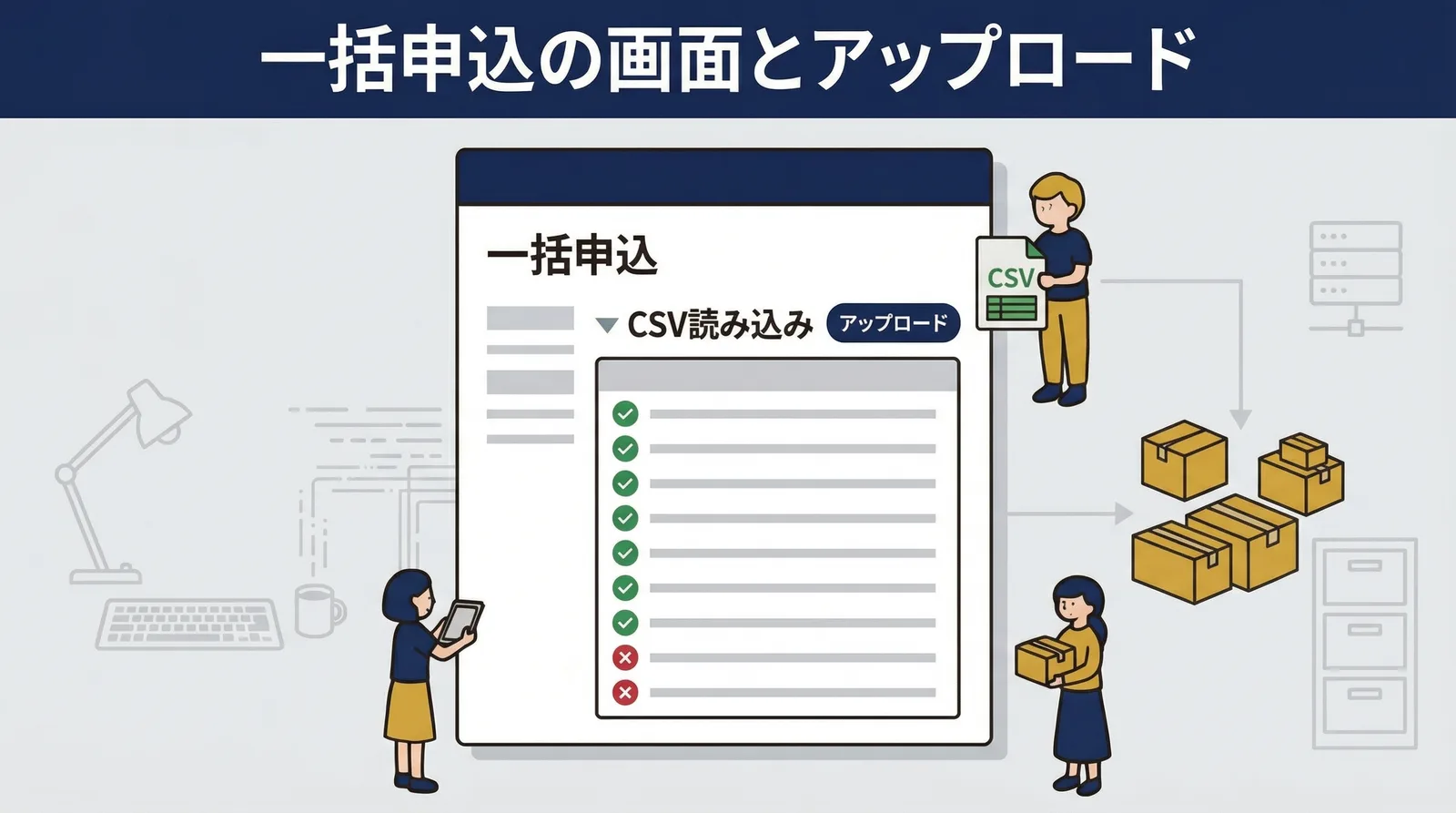
このとき、住所の不備やフォーマットのエラーがあると、該当行がエラーとして表示されます。エラーがある行は処理されないため、修正して再度アップロードするか、エラー分だけ個別に申し込む必要があります。「瞬時に発送!for クリックポスト」からエクスポートしたCSVであれば、フォーマットや住所の振り分けはアプリ側で処理されるため、この段階でエラーが出ることはありません。
Step 4: 内容を確認して支払手続きを行う
取り込まれた内容に問題がなければ、支払手続きに進みます。Yahoo!ウォレットまたはAmazon Payで支払いますが、一括決済の機能はなく、1件ずつ支払手続きを行う必要があります。
Step 5: 発送ラベルをダウンロードして印刷する
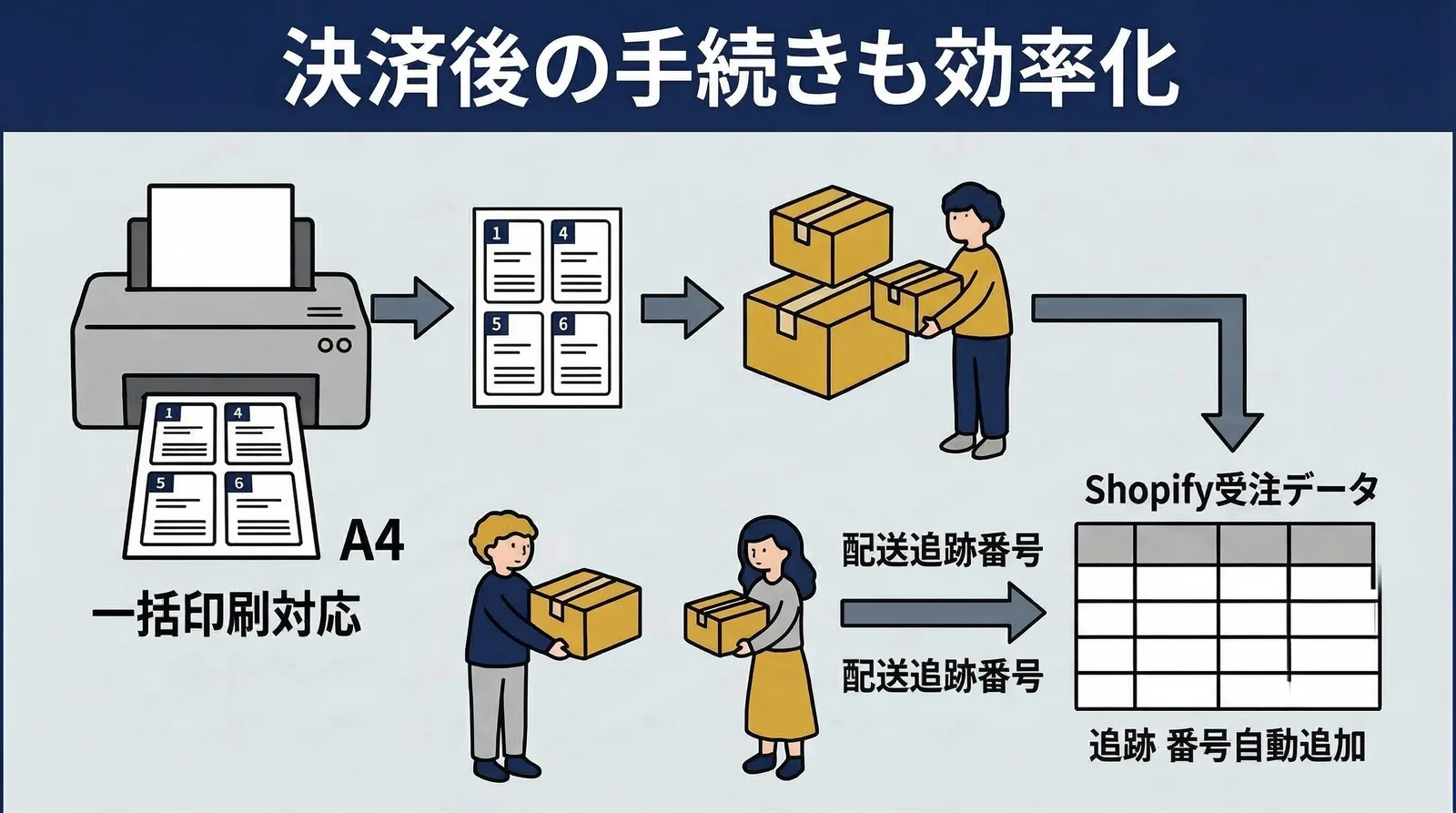
支払手続きが完了すると、発送ラベル(PDF)をダウンロードできます。「まとめ印字」機能を使うと、A4用紙に4面ずつ、1回につき最大20件分のラベルをまとめて印刷できます。40件の場合は2回に分けてダウンロード・印刷します。
個別の「印刷」ボタンを押すと1件ずつのPDFが生成されてしまうので、複数件を処理する場合は「まとめ印字」を選択してください。印刷したラベルを切り離して、梱包した商品に貼付します。
まとめ申込の操作自体は、CSVさえ用意できていれば5分もかかりません。発送業務で時間がかかるのは梱包作業であり、申込手続きはボトルネックにならないのが理想です。
40件制限の実務:分割しても後工程は増えない
記事冒頭の表でも触れたとおり、まとめ申込で一度にアップロードできるのは最大40件です。これはクリックポスト側の仕様で、変更はできません。
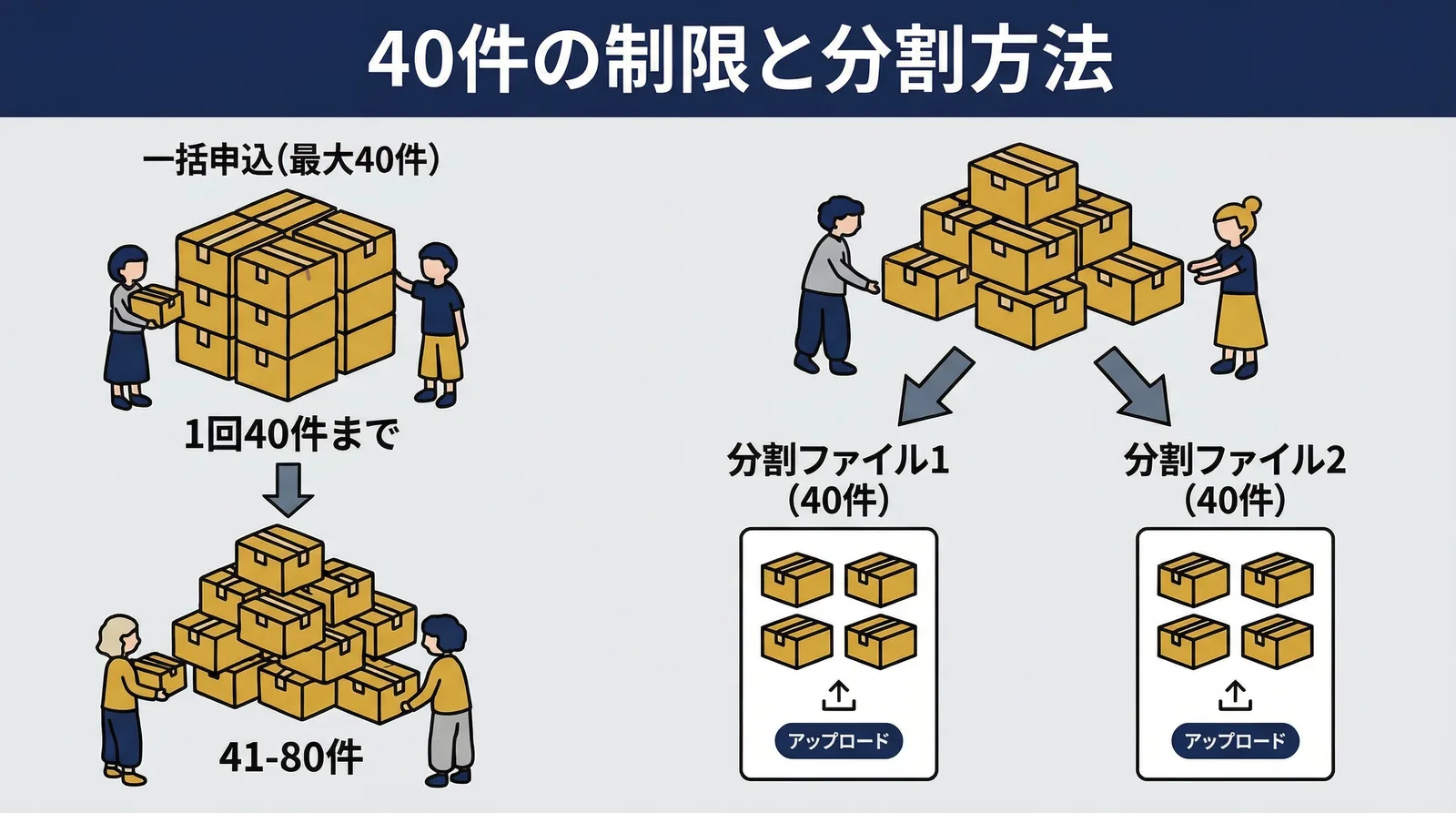
分割しても後工程の手間は変わらない
CSVを分割してまとめ申込の回数が増えても、追跡番号の反映はまとめて処理できます。発送ラベルを一括で取り込めば、何回に分けて申し込んだかに関係なく、追跡番号は一度の操作でShopifyの注文に反映されます。
分割で手間が増えるのは、まとめ申込の操作(アップロード→決済)を繰り返す部分だけです。1回あたり2〜3分なので、80件を2回に分けても追加は2〜3分程度です。
まとめ申込でエラーが出る原因と対策
よくあるエラーの原因
| エラー原因 | 具体例 | 対策 |
|---|---|---|
| 住所の分割ミス | 都道府県が空欄、番地が市区町村欄に入っている | アプリで自動分割するか、テンプレートの項目を確認 |
| 郵便番号の形式 | 全角数字、ハイフン付き(例: 330−0074) | 半角数字・ハイフンなしに統一 |
| 文字コードの不一致 | UTF-8で保存されたCSV | Shift_JIS(ANSI)で保存 |
| 必須項目の空欄 | 内容品が未入力 | CSV作成時に既定値を設定 |
エラーを出さないための習慣
手動でCSVを編集する場合、保存時の文字コードに特に注意が必要です。クリックポストのまとめ申込が受け付ける文字コードはShift_JIS(ANSI)のみです。MacのExcelやNumbersは保存時にUTF-8になることがあり、文字化けの原因になります。
アプリからエクスポートしたCSVをそのまま使う(途中でExcelで開かない)のが、エラーを防ぐ最も確実な方法です。
よくある疑問
Q. まとめ申込と個別申込を混在させても大丈夫?
問題ありません。同じ日にまとめ申込と個別申込を併用しても、発送ラベルはそれぞれ独立して発行されます。たとえば、CSVに含めなかった急ぎの1件を個別に申し込むといった運用も可能です。
Q. まとめ申込の決済を途中でキャンセルできる?
CSVをアップロードした段階ではまだ決済されていません。取り込み結果を確認してから決済に進むので、内容に問題があれば決済前にやり直せます。決済後のキャンセルは、クリックポストの仕様上できません。
Q. 同じCSVを2回アップロードしてしまったら?
同一データを重複してアップロードした場合、同じ届け先に対して二重に申し込まれます。クリックポスト側で自動的に重複を検出する仕組みはないため、アップロード前にCSVの中身と件数を確認する習慣が大切です。
まとめ
クリックポストのまとめ申込は、CSVファイルで最大40件分の宛先を一括登録できる機能です。1件ずつ住所を入力する方法と比べて、宛先登録の手間が大幅に減ります。
40件を超える場合はCSVの分割が必要ですが、追跡番号の反映はまとめて行えるため、後工程の手間は変わりません。エラーを防ぐポイントは、住所の分割・郵便番号の形式・文字コードの3つです。
CSVの準備から追跡番号の反映まで一気通貫で効率化したい方は、瞬時に発送!for クリックポストを試してみてください。