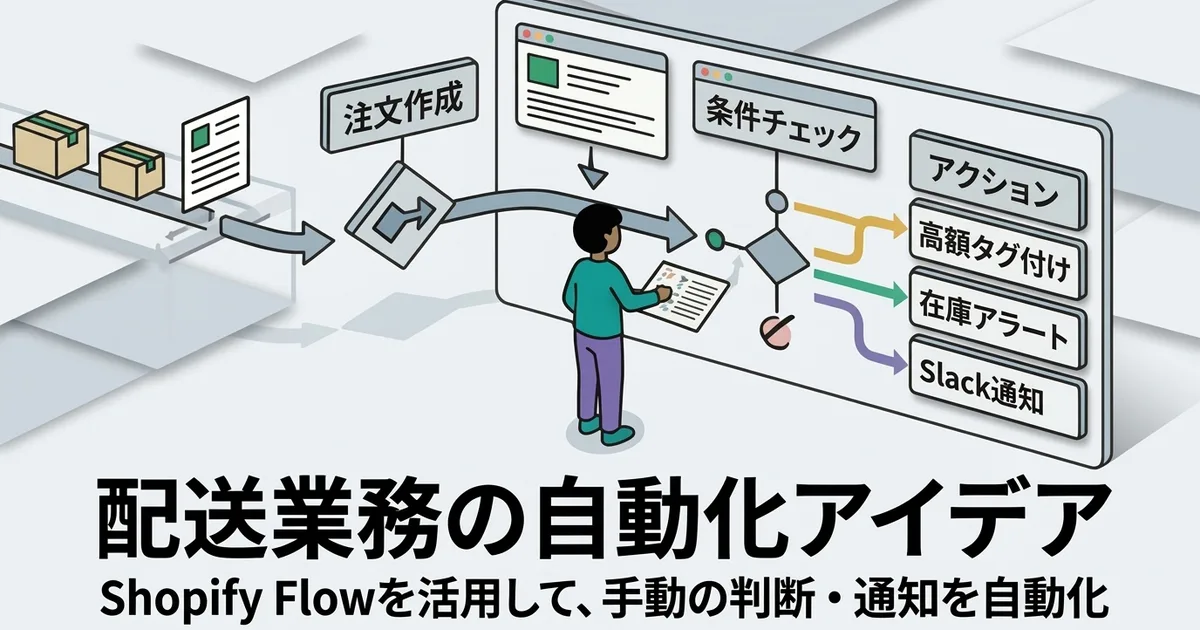
Shopify Flowを使った発送業務の自動化アイデア集
発送作業の手順はすでに固まっている。でも「注文が入ったら確認する」「特定の条件の注文にタグを付ける」「在庫が少なくなったら気づく」といった周辺の作業は、まだ手動で対応していませんか?
Shopify Flowを使うと、こうした判断や通知を自動化できます。この記事では、Shopifyアプリの開発者として日々Flowの仕組みに触れている筆者が、発送業務に関連するFlowの活用アイデアを紹介します。
なぜ発送業務に「自動化」が必要なのか
手順は固定できても、判断は残る
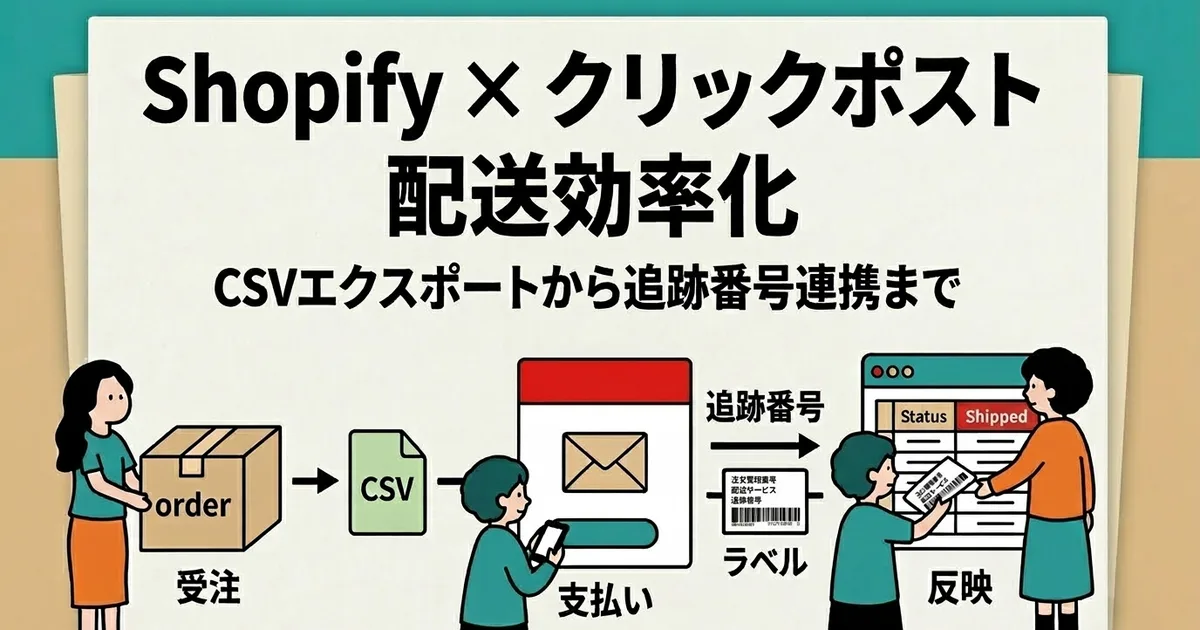
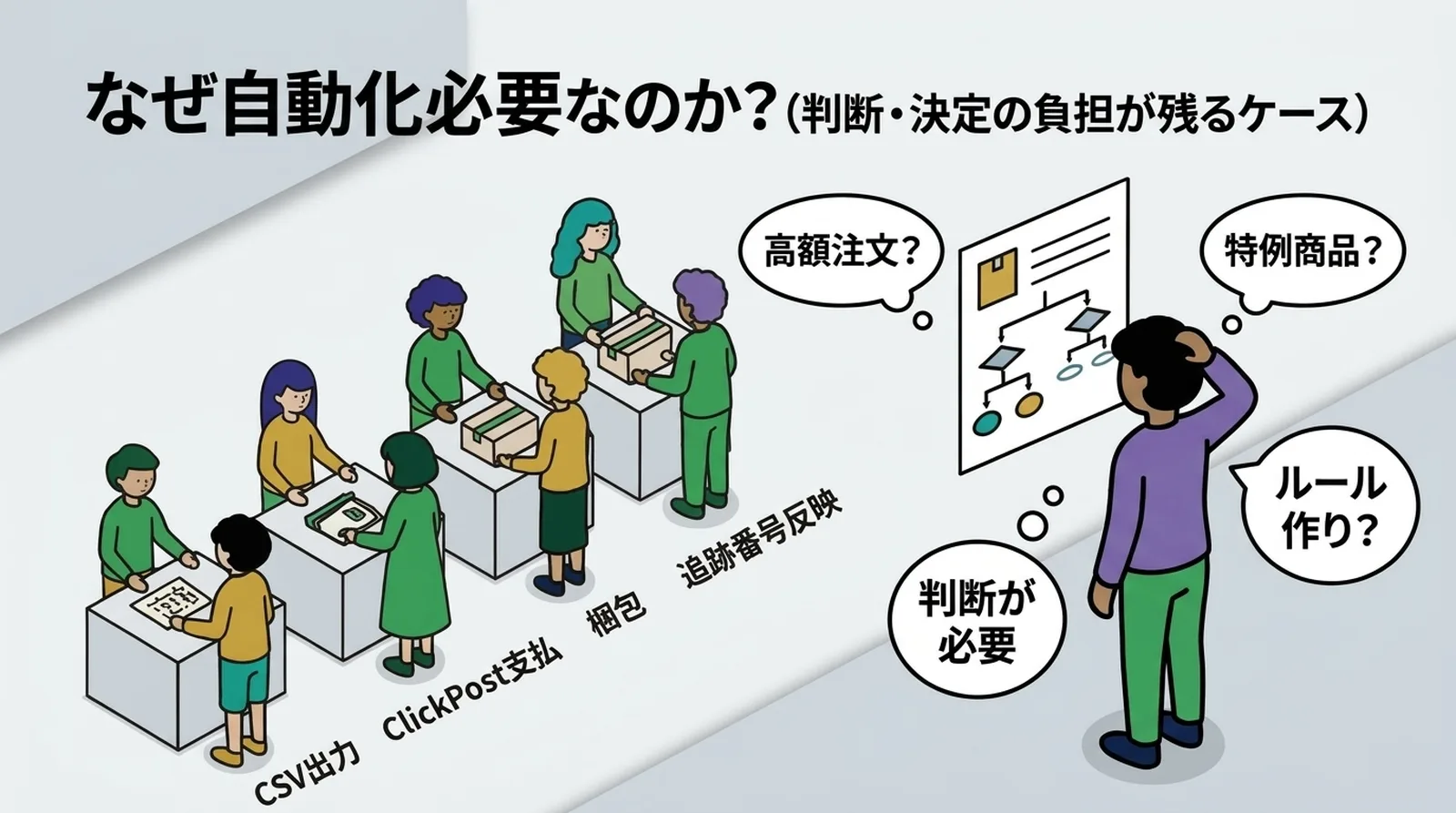
発送業務そのものは、CSVエクスポート→クリックポスト決済→梱包→追跡番号の反映という4工程で固定できます。ただし、この工程に入る前後に「判断」が必要な場面があります。
たとえば、高額注文だけ先に処理したい、特定の商品は別の梱包にしたい、在庫が残り少ない商品が売れたら補充を手配したい。こうした条件分岐を毎回手動で判断していると、発送以外の作業にも時間を取られます。
Flowが得意なのは「条件に応じた自動処理」
Shopify Flowは「トリガー→条件→アクション」の組み合わせで動くワークフローツールです。特定のイベントが起きたときに、決められた条件をチェックして、条件に合えばアクションを実行する。この仕組みが、発送周辺の判断作業と相性が良いのです。
| 自動化の対象 | 向いているツール | 理由 |
|---|---|---|
| 条件に応じたタグ付け・通知 | Shopify Flow | ルールベースの判断を自動化できる |
| CSVエクスポート・住所変換 | 専用アプリ | クリックポストのCSVフォーマットに対応する必要がある |
| 追跡番号の反映 | 専用アプリ | 発送ラベルから追跡番号を抽出する処理が必要 |
| クリックポストの決済 | 手動 | クリックポストにAPIがなく、外部からの操作ができない |
Shopify Flowの基本の仕組み
トリガー・条件・アクション
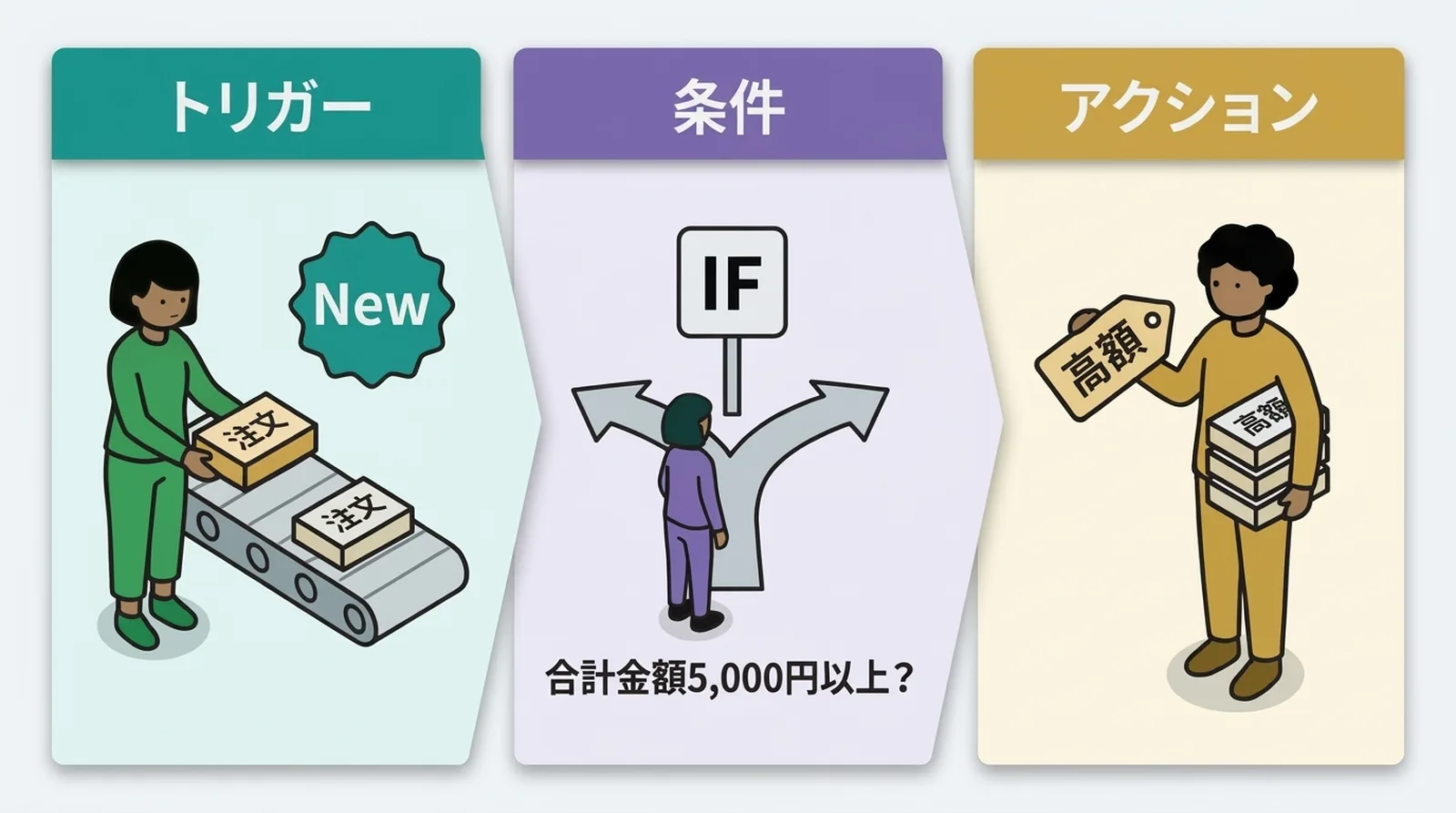
Flowのワークフローは3つの要素で構成されます。
- トリガー: ワークフローを起動するイベント(例: 注文が作成された)
- 条件: 処理を分岐させるルール(例: 注文金額が5,000円以上)
- アクション: 条件を満たしたときに実行する処理(例: 注文にタグを追加する)
Shopifyアプリの開発をしていると、Flowのトリガーやアクションがどのようなデータを受け取り、どのタイミングで発火するかを把握する機会があります。この仕組みを理解しておくと、ワークフローの設計で「なぜ動かないのか」と悩む時間が減ります。
Flowの利用条件
Shopify Flowは、以前はShopify Plus限定でしたが、現在はすべてのShopifyプランで利用できます。管理画面の「設定」→「Flow」、またはShopify管理画面の検索バーで「Flow」と入力するとアクセスできます。
FlowはShopifyの標準機能です。追加料金なしで使えるので、まずは1つ簡単なワークフローを作って動作を確認してみるのがお勧めです。
発送業務に使えるFlowのアイデア7選
アイデア1: 高額注文にタグを自動で付ける
注文金額が一定額以上の場合に「high-value」などのタグを自動付与するワークフローです。
- トリガー: 注文が作成された
- 条件: 注文の合計金額が5,000円以上
- アクション: 注文に「high-value」タグを追加
高額注文を優先的に処理したい場合や、梱包を丁寧にしたい場合に使えます。CSVエクスポート時にタグでフィルタリングすれば、高額注文だけを先に発送する運用も可能です。
アイデア2: 特定商品を含む注文に梱包メモを付ける
壊れやすい商品や、特別な梱包が必要な商品を含む注文に、注意タグを自動で付けます。
- トリガー: 注文が作成された
- 条件: 注文に特定の商品(またはコレクション)が含まれる
- アクション: 注文に「fragile」タグを追加
梱包作業のときにタグを見れば、通常の梱包か丁寧な梱包かをすぐに判断できます。スタッフに発送を任せている場合にも、タグがあれば口頭での指示が不要になります。
アイデア3: 注文が入ったらSlackやメールに通知する
注文が入るたびにShopifyの管理画面を確認しに行くのは手間です。Flowを使えば、注文が入った時点でSlackやメールに自動通知できます。
- トリガー: 注文が作成された
- 条件: なし(すべての注文)、または金額・地域で絞り込み
- アクション: Slackチャンネルに通知を送信 / 内部メールを送信
通知には注文番号、商品名、配送先の都道府県などを含められます。「今日は何件来ているか」をリアルタイムで把握できるため、発送作業の段取りを前もって組みやすくなります。
アイデア4: 在庫が少なくなったら通知する
発送業務と直接関係するわけではありませんが、在庫切れによる販売機会の損失を防ぐ仕組みです。
- トリガー: 在庫数量が変更された
- 条件: 在庫数が5個以下になった
- アクション: メールまたはSlackで通知
商品の種類が少ない個人ショップでは、在庫管理を目視で行っていることが多いです。Flowで閾値を設定しておけば、補充のタイミングを見逃しにくくなります。
アイデア5: 特定の配送先(離島・遠方)にタグを付ける
配送先の都道府県に応じてタグを付けるワークフローです。離島や遠方への配送で追加の対応が必要な場合に使えます。
- トリガー: 注文が作成された
- 条件: 配送先の都道府県が「沖縄県」など特定の地域
- アクション: 注文に「remote-area」タグを追加
クリックポストは全国一律料金なのでコスト面の差はありませんが、到着までの日数が長くなる地域については、お客様へ個別に連絡したい場合があります。タグで自動的にマークしておくと、対応漏れを防げます。
アイデア6: 未発送のまま一定時間が経過したら通知する
注文が入ったのに発送処理を忘れていた、というミスを防ぐワークフローです。
- トリガー: 注文が作成された
- 条件: 一定時間(例: 24時間)経過後、フルフィルメントステータスが未発送のまま
- アクション: メールまたはSlackで「未発送の注文があります」と通知
Flowには「待機」アクションがあり、指定した時間だけ処理を遅延させることができます。この待機と条件チェックを組み合わせると、発送漏れの検知が自動化できます。
アイデア7: 注文タグに応じて内部メモを自動追加する
お客様がチェックアウト時に選んだオプション(ギフト包装など)に応じて、注文にメモを自動追加するワークフローです。
- トリガー: 注文が作成された
- 条件: 注文に特定のタグまたはノート属性が含まれる
- アクション: 注文メモにテキストを追加(例: 「ギフト包装対応」)
梱包作業のときに注文メモを確認する運用にしておけば、特別対応の抜け漏れを減らせます。
Flowだけでは完結しない部分
クリックポストにはAPIがない
ここまで紹介したアイデアは、主にShopify内部で完結する自動化です。一方で、発送業務の中核にあるクリックポストとの連携には制約があります。
クリックポストにはAPIが公開されていないため、Flowから直接クリックポストを操作することはできません。CSVのアップロード、支払手続き、ラベルの発行はすべてクリックポストのWebサイト上で手動で行う必要があります。
| 処理 | Flowで自動化できるか | 理由 |
|---|---|---|
| 注文のタグ付け・通知 | できる | Shopify内部の処理 |
| CSVエクスポート | できない | クリックポスト向けCSVフォーマットの生成が必要 |
| クリックポストの支払手続き | できない | APIがないためWeb画面での手動操作が必須 |
| 追跡番号のShopifyへの反映 | できない | 発送ラベルから追跡番号を抽出する処理が必要 |
Flowと専用アプリの役割分担
Flowが得意なのは「判断と通知」の自動化です。注文にタグを付ける、条件に応じて通知する、といったルールベースの処理はFlowだけで実現できます。
一方、CSVの出力や追跡番号の反映は、クリックポストのフォーマットや発送ラベルの形式を理解した専用アプリの領域です。Flowで発送の周辺業務を自動化しつつ、CSVエクスポートから追跡番号の反映までは専用アプリに任せる。この役割分担が、現時点では最も現実的な構成です。
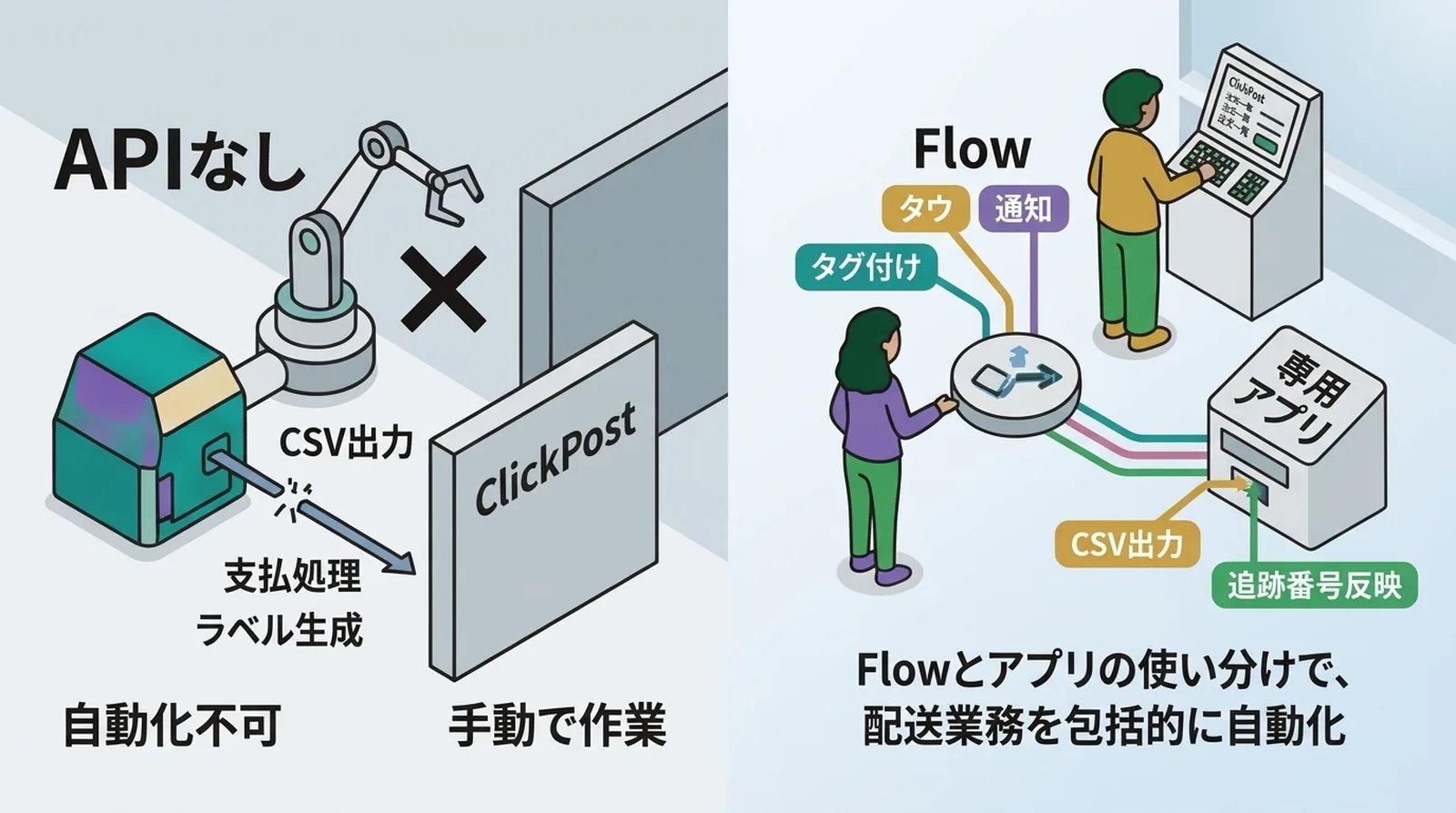
Flowは万能ではありませんが、発送業務の「前後」にある判断や通知を自動化するだけでも、日々の運用はかなり楽になります。
Flowのワークフローを作るときの注意点
テスト注文で動作確認する
ワークフローを作ったら、必ずテスト注文を使って動作を確認してください。Flowにはワークフローの実行ログが残るので、トリガーが発火したか、条件の判定が正しいか、アクションが実行されたかを1つずつ追跡できます。
条件の設定ミスに注意する
条件を「5,000円以上」にしたつもりが「5,000円を超える」になっていた、といった設定ミスはよくあります。Flowの条件設定画面で「以上 (greater than or equal to)」と「を超える (greater than)」の違いを意識して設定してください。
ワークフローが増えすぎたら整理する
便利だからとワークフローを増やしすぎると、どのワークフローが何をしているのか把握しにくくなります。定期的に使っていないワークフローを無効化し、目的が近いものは統合することをお勧めします。
よくある疑問
Q. Shopify Flowは無料で使えますか?
はい。Shopify Flowはすべてのプランで追加料金なしで利用できます。以前はShopify Plusのみの機能でしたが、現在は制限なく使えます。
Q. Flowでクリックポストのラベル発行を自動化できますか?
クリックポストにはAPIが公開されていないため、FlowからCSVのアップロードやラベルの発行を直接操作することはできません。発送ラベルに関わる処理は、クリックポストのWebサイトまたは専用アプリを使う必要があります。
Q. プログラミングの知識は必要ですか?
基本的なワークフロー(タグ付けや通知)はプログラミング不要で作成できます。ドラッグ&ドロップでトリガー・条件・アクションを組み合わせるだけです。複雑な条件分岐やカスタムアクションを使う場合は、多少の学習が必要になることもあります。
まとめ
Shopify Flowは、発送業務そのものを代替するツールではありませんが、発送の前後にある判断や通知を自動化する仕組みとして有効です。
高額注文のタグ付け、梱包に関する注意喚起、未発送注文のアラートなど、手動でやっていた確認作業をFlowに任せることで、発送の実作業に集中できるようになります。CSVエクスポートから追跡番号の反映といった実作業の部分は、瞬時に発送!for クリックポストのような専用アプリと組み合わせると、発送業務全体の自動化に近づきます。