
Shopifyの配送設定ガイド|送料・配送エリア・配送手段の併用
Shopifyで商品を販売し始めたとき、配送設定をどう組めばいいか迷ったことはありませんか。
管理画面を開くと「配送プロファイル」「配送エリア」「送料」と聞き慣れない用語が並び、どこから手をつけるべきか分かりにくいのが正直なところです。マーチャントとして配送設定に悩み、開発者としてその仕組みを理解している立場から言えば、Shopifyの配送設定は「配送プロファイル」の構造を把握すれば、あとは積み木のように組み立てられます。
この記事では、配送プロファイルの仕組みから、送料の設定パターン、配送エリアの考え方、複数の配送手段を併用する方法まで、順を追って整理します。
配送プロファイルとは何か
商品と送料を紐づける枠組み
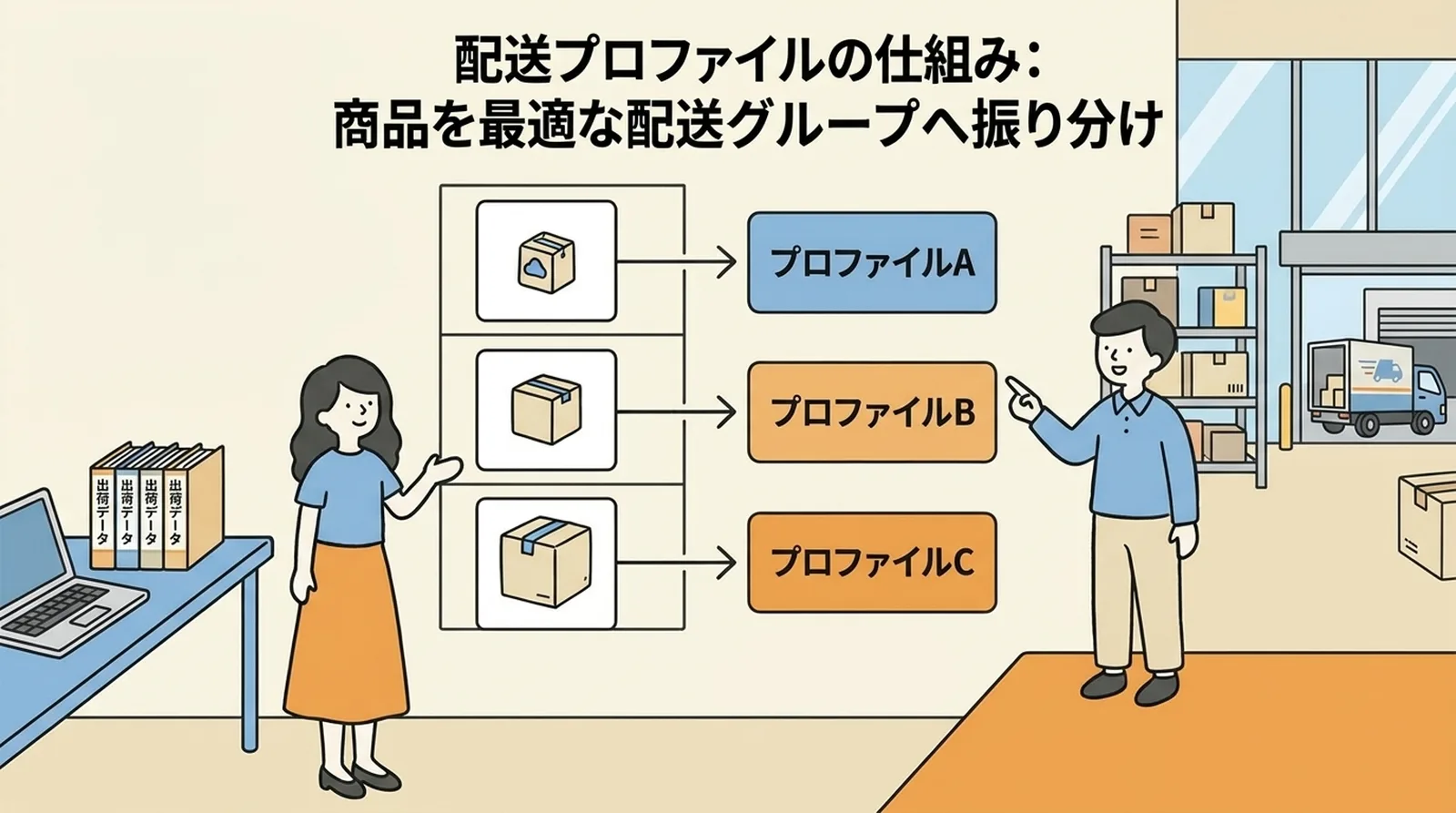
Shopifyの配送設定は「配送プロファイル」という単位で管理されています。配送プロファイルとは、「この商品には、このエリアに、この送料で届ける」というルールをまとめた枠組みです。
初期状態では「一般的な配送料金」というデフォルトのプロファイルが1つあり、すべての商品がここに属しています。多くの場合、この1つのプロファイルだけで運用できます。
プロファイルを分ける場面
商品によって送料体系を変えたい場合には、プロファイルを追加します。たとえば、小型商品はクリックポスト(185円)、大型商品はゆうパックで発送する場合、それぞれ別の配送プロファイルに分けると管理しやすくなります。
| 状況 | プロファイル数 | 例 |
|---|---|---|
| 全商品が同じ送料 | 1つ(デフォルト) | 全品クリックポスト発送 |
| 商品サイズで送料が異なる | 2つ以上 | 小型→クリックポスト、大型→ゆうパック |
| デジタル商品がある | 2つ | 物理商品用 + デジタル(送料なし) |
最初は1つのプロファイルで始め、必要になったら分ける形で問題ありません。
送料の設定パターン
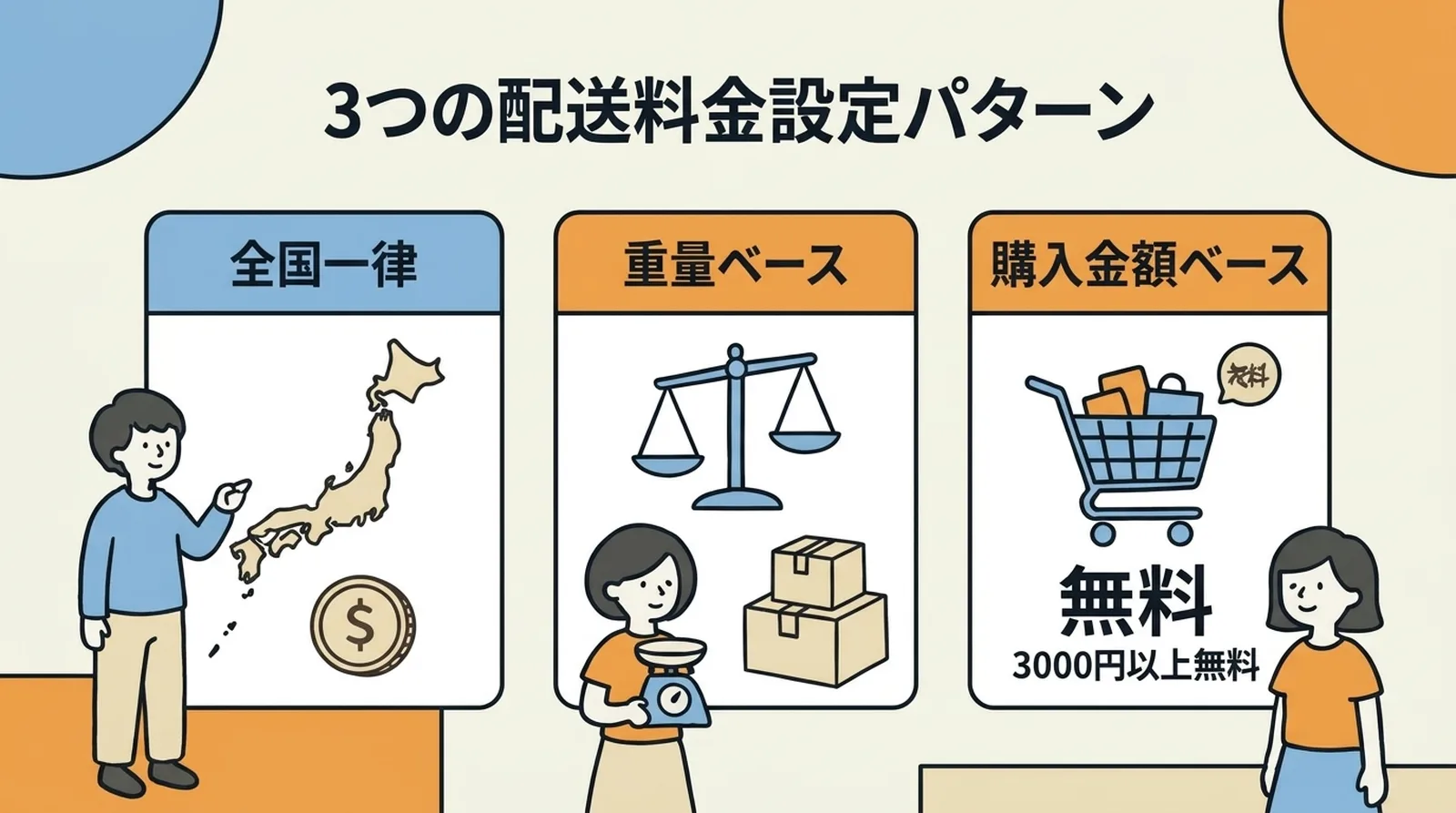
全国一律送料
最もシンプルな設定です。どの地域に送っても同じ送料を請求します。クリックポストのように配送料金自体が全国一律のサービスを使う場合は、この設定がそのまま当てはまります。
設定場所は「設定 > 配送と配達 > 配送プロファイル」です。配送エリアを「日本」で1つにまとめ、送料を185円と入力すれば完了です。
重量別送料
商品の重さによって送料を変えたい場合に使います。Shopifyでは「条件」として重量の範囲を指定でき、「0〜500gは185円」「500g〜1kgは510円」のように段階的に設定できます。
ただし、重量別にするには商品登録時に正確な重量を入力しておく必要があります。ハンドメイド商品のように個体差がある場合、やや重めに登録しておくと超過のリスクを減らせます。
金額別送料(条件付き送料無料)
「○○円以上で送料無料」の設定も、同じ配送プロファイルの中で行えます。たとえば「注文金額3,000円未満は送料185円、3,000円以上は送料無料」という設定が可能です。
手順は以下のとおりです。
- 配送プロファイルの配送エリアを開く
- 送料を追加し、金額を185円、条件を「注文額に基づく」「0円〜2,999円」に設定
- もう1つ送料を追加し、金額を0円、条件を「注文額に基づく」「3,000円〜上限なし」に設定
送料無料のラインは、平均注文金額の少し上に設定すると追加購入のモチベーションが生まれやすくなります。送料無料の具体的な設計については、「送料無料」の設定はどこからが現実的かで詳しく整理しています。
配送エリアの設定
国内配送のエリア設定
小規模なショップであれば、配送エリアは「日本」を1つ設定するだけで十分です。クリックポストは全国一律185円なので、地域ごとに送料を変える必要がありません。
地域別の送料を設定したい場合(ゆうパックなど)は、Shopifyの配送エリアで都道府県ごとにグループを作れます。ただし、管理が複雑になるため、全国一律の配送手段と組み合わせて使う方が運用しやすいです。
配送除外エリアの考え方
一部の地域に配送できない場合は、その地域を配送エリアから外します。クリックポストは日本国内全域に対応していますが、離島など特殊な地域で配送日数が読みにくい場合は、商品ページの説明欄に「離島の場合はお届けまで日数がかかることがあります」と補足しておくと、問い合わせが減ります。
複数の配送手段を併用する
なぜ併用が必要になるのか
商品のサイズや重量がバラバラだと、1つの配送手段では対応しきれない場面が出てきます。私のショップでは、TRRSケーブルはクリックポストで十分ですが、複数本のセット注文やキーキャップのまとめ買いでは厚さ3cmを超えることがあります。
そうした場合に、クリックポスト・レターパック・ゆうパックなど複数の配送手段を用意しておくと、商品や注文内容に応じて最適な手段を選べます。
Shopifyでの設定方法
Shopifyの配送設定では、1つの配送エリアに複数の送料を追加できます。これを利用して、配送手段ごとの送料を並べます。
| 送料名 | 金額 | 条件 |
|---|---|---|
| クリックポスト | 185円 | 重量0〜1kg |
| レターパックプラス | 520円 | 重量1kg〜4kg |
| ゆうパック(60サイズ) | 810〜1,560円 | 重量4kg以上 |
設定の手順は以下のとおりです。
- 配送プロファイルで配送エリア「日本」を開く
- 「送料を追加」で1つ目の送料(クリックポスト 185円)を設定。条件で重量範囲を指定
- 同じエリアに「送料を追加」で2つ目(レターパックプラス 520円)を設定。条件で別の重量範囲を指定
- 必要に応じて3つ目以降も追加
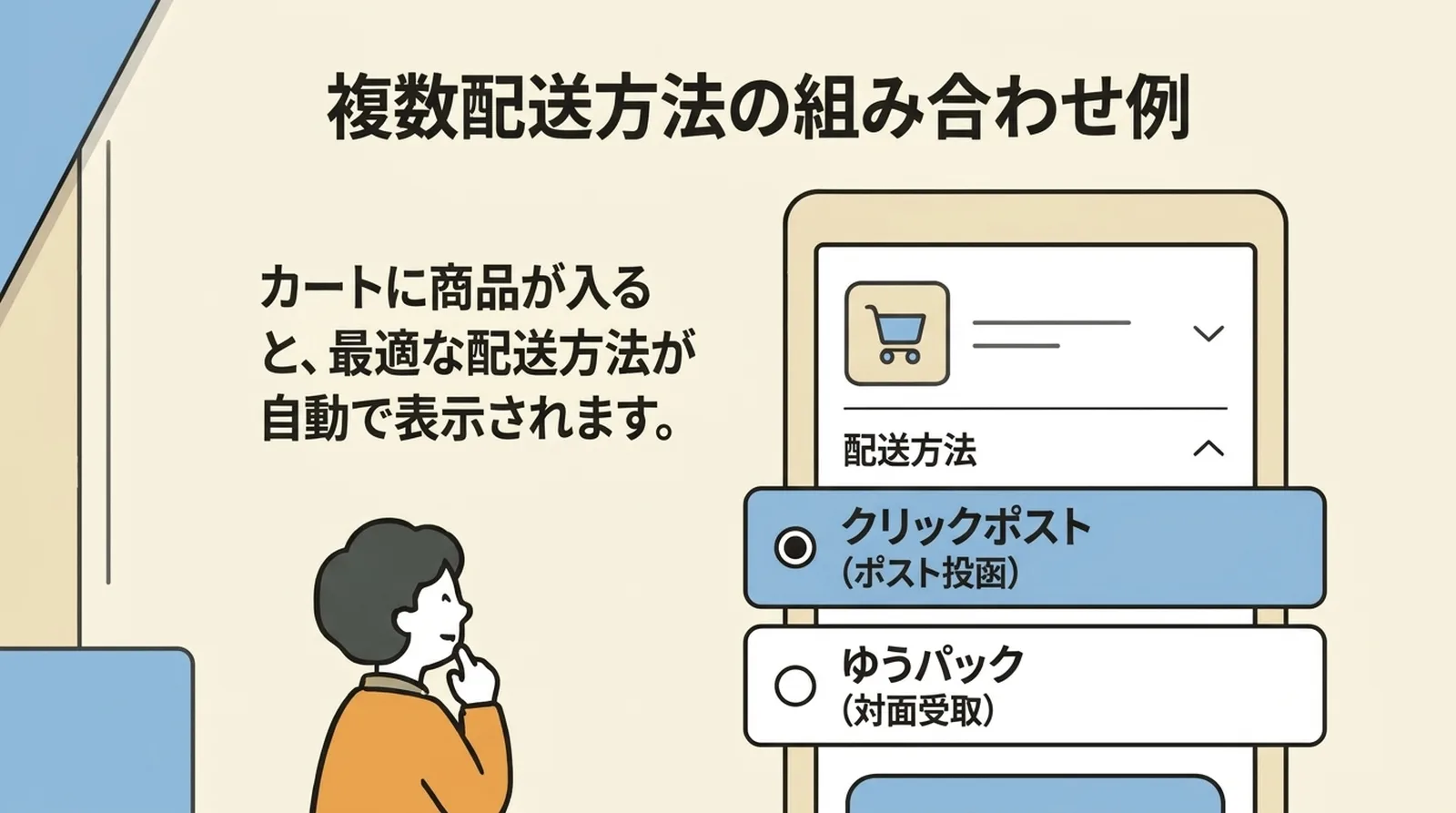
購入者には、カート内の商品重量に応じて該当する送料が自動で表示されます。重量の条件が重ならないように設定するのがポイントです。
条件が重なった場合はどうなるか
重量条件が重複する送料を設定すると、購入者の決済画面に複数の選択肢が表示されます。購入者がどちらかを選ぶ形になるため、分かりやすい送料名をつけておくことが大切です。「クリックポスト(ポスト投函)」「ゆうパック(対面受取)」のように、配送方法の違いが伝わる名前にしておくと親切です。
私のショップの配送設定
参考として、私のショップの設定を紹介します。
配送プロファイルは1つだけ使っています。ほとんどの注文がクリックポストのサイズ内(34cm×25cm×3cm、1kg以内)に収まるため、メインの送料は全国一律185円です。
まれに厚さ3cmを超える注文が入った場合は、レターパックプラス(520円)に切り替えます。Shopifyの配送設定ではクリックポストの送料だけ設定しておき、超過分は注文ごとに手動で対応しています。月に数件しかないため、自動化するよりも柔軟に対応する方が実態に合っています。
厚さ3cmを超えたときの具体的な対処法については、厚さ3cmの壁を超える梱包の工夫と、超えたときの代替手段でも詳しく解説しています。
よくある疑問
Q. 配送プロファイルはいくつまで作れますか?
Shopifyのプランによりますが、Basicプランでも複数の配送プロファイルを作成できます。ただし、管理の手間を考えると、必要になるまでは1つで運用するのがおすすめです。
Q. 送料を途中で変更したら、既存の注文に影響しますか?
配送設定の変更は、変更後に作成された注文にのみ適用されます。すでに確定済みの注文の送料は変わりません。安心して設定を調整できます。
Q. 購入者に配送手段を選ばせることはできますか?
はい。1つの配送エリアに複数の送料(配送手段)を追加し、重量条件を重複させると、決済画面で購入者が選択できるようになります。送料名に配送手段の特徴(「ポスト投函」「対面受取」など)を入れておくと、選びやすくなります。
まとめ
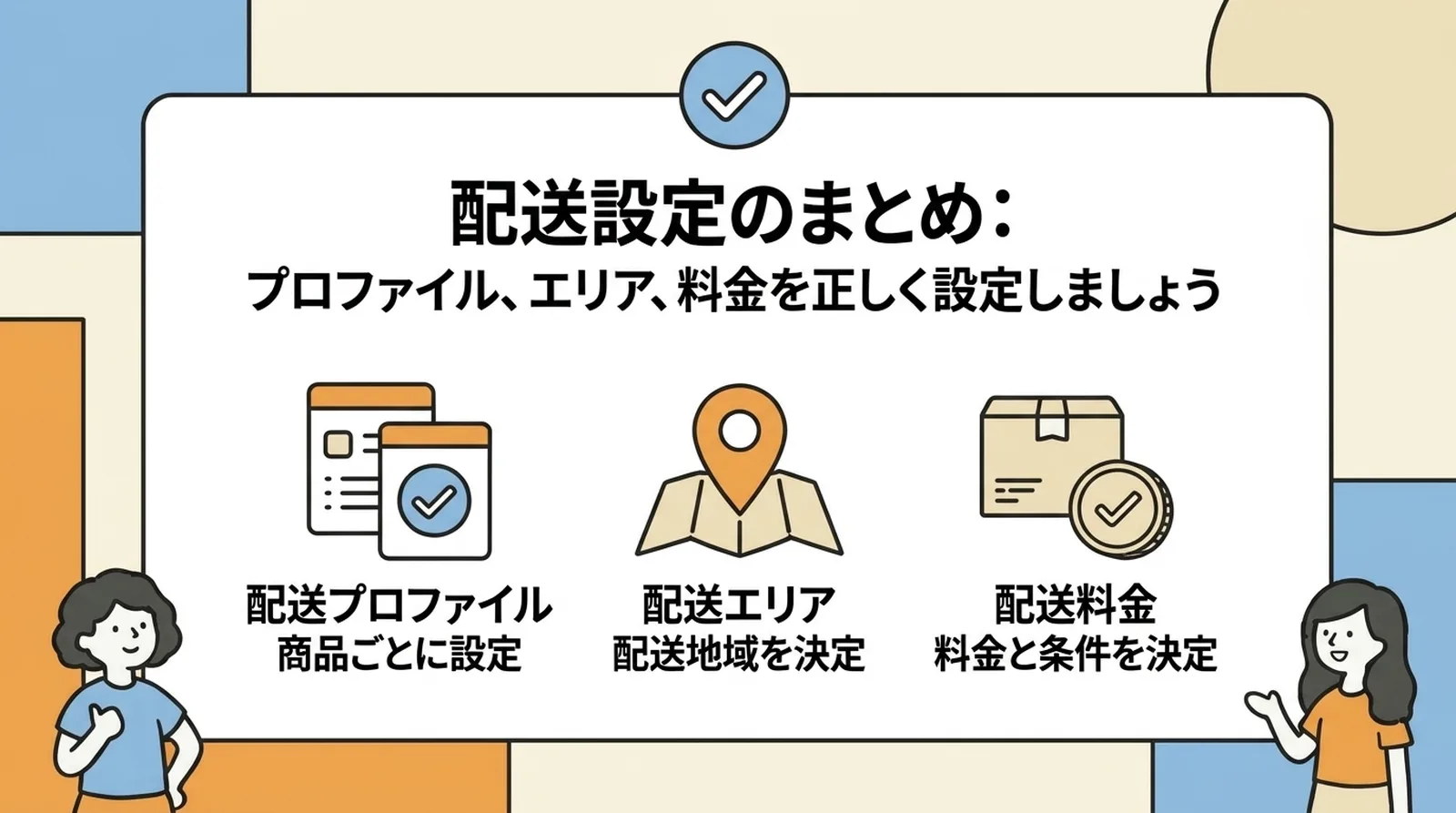
Shopifyの配送設定は、配送プロファイルという枠組みの中に、配送エリアと送料を組み合わせて構成します。全国一律送料であれば設定は数分で終わりますし、複数の配送手段を併用する場合も、同じ仕組みの中で送料を追加するだけです。
最初はシンプルな設定で始めて、商品が増えたり注文パターンが変わったりしたタイミングで見直す形が無理のないやり方です。送料の設計を「送料込み」にするか「送料別」にするかも、配送設定と合わせて検討してみてください。商品価格に送料を含めるか、別にするかも参考になります。
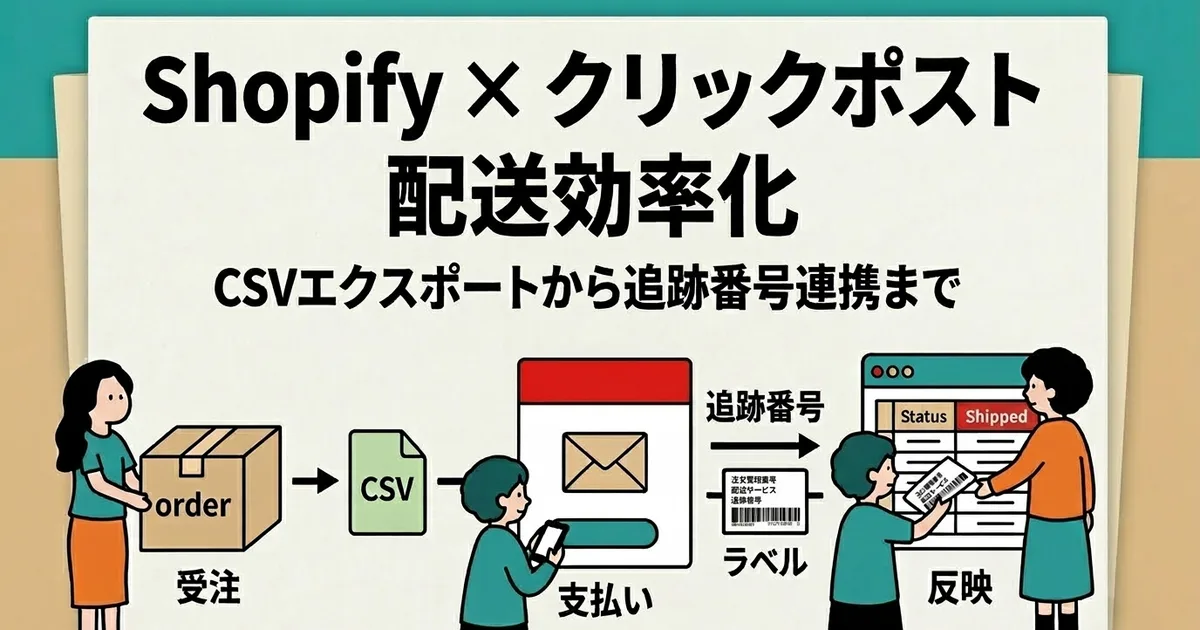
クリックポストでの発送をお使いの方で、CSVエクスポートから追跡番号の反映まで効率化したい場合は、瞬時に発送!for クリックポストを試してみてください。