
キャンセル済み注文を誤って発送しないためのチェックフロー
お客様からキャンセルの連絡が入り、Shopify上で注文をキャンセル処理した。ところが、すでに梱包済みの商品がそのまま発送されてしまった。こうした経験はないでしょうか。
毎日の発送業務で自分自身がクリックポストを使い続けている中で、このチェックフローに落ち着きました。キャンセル済み注文の誤発送は、仕組みで防げるミスです。
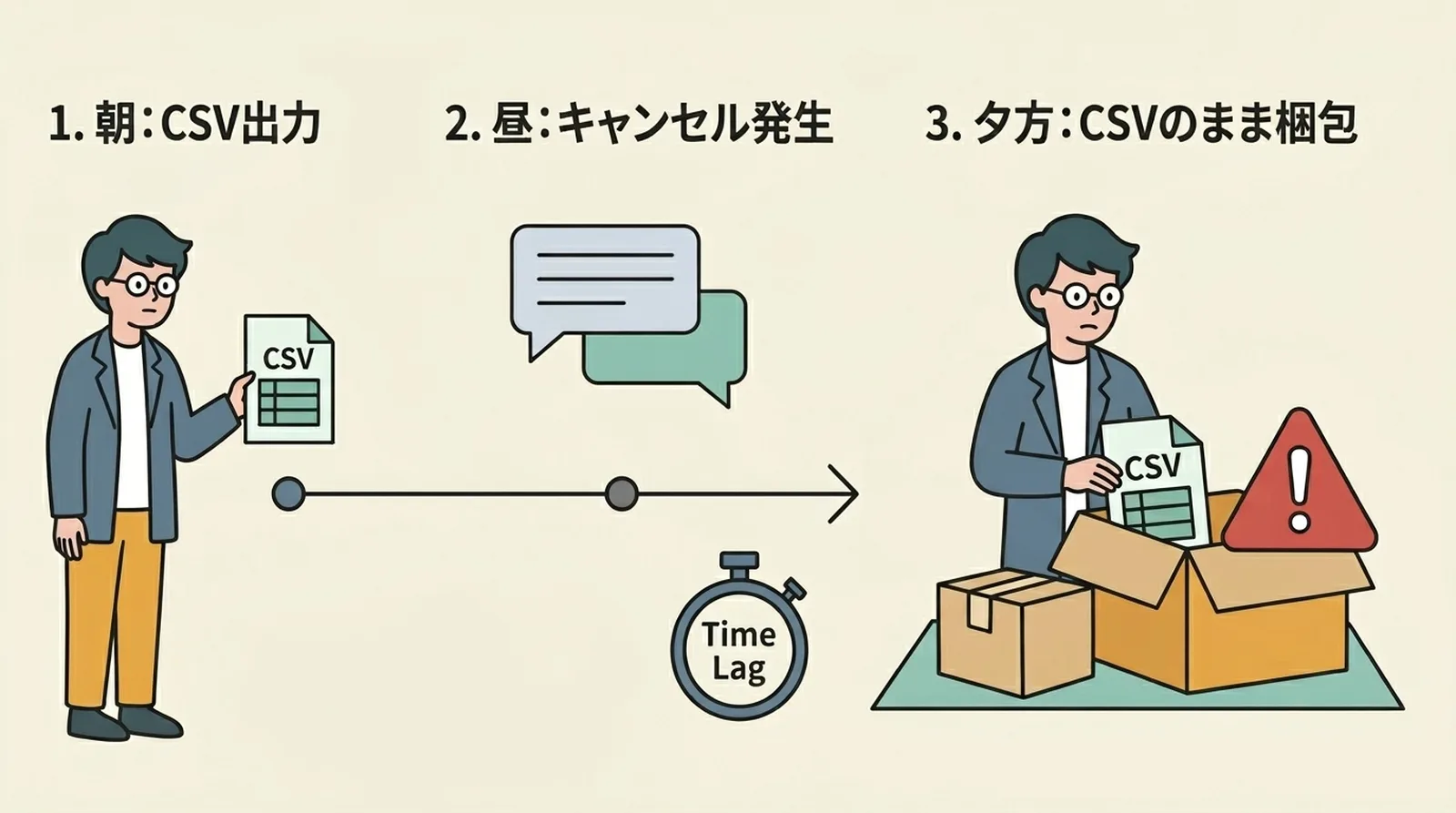
なぜキャンセル済み注文の誤発送が起きるのか
作業のタイミングのずれ
誤発送の多くは、キャンセル処理と発送準備のタイミングがずれることで起きます。
たとえば、こんな流れです。
- 朝にCSVをエクスポートして、クリックポストにアップロードする
- 昼にお客様からキャンセルの連絡が入り、Shopifyでキャンセル処理をする
- 午後に梱包を始めるが、朝のCSVにはキャンセル前の注文が含まれている
- そのまま梱包・発送してしまう
CSVをエクスポートした時点ではキャンセルされていなかったため、CSVの中にその注文が残っています。これが誤発送の典型的な原因です。
梱包済みの商品が「発送待ち」の山に紛れる
事前に梱包を済ませている場合も注意が必要です。キャンセルが入っても、すでに梱包済みの封筒は物理的にそこにあります。ラベルが貼ってあれば、確認せずにそのまま投函してしまう可能性があります。
筆者の場合、1日10件前後の発送であればこの問題は起きにくいです。ただし、繁忙期に50件、100件とまとめて処理する場面では、キャンセルの見落としが現実的なリスクになります。
チェックフローの全体像
誤発送を防ぐために、筆者が実際に使っているチェックフローは以下の3ステップです。
| ステップ | タイミング | やること |
|---|---|---|
| 1. フィルタリング | CSVエクスポート前 | Shopifyで「未発送」の注文だけに絞る |
| 2. エクスポート直前の確認 | CSV出力の直前 | キャンセル・保留の注文がないか目視確認 |
| 3. 梱包前のステータス確認 | 梱包開始時 | 梱包する注文のステータスをもう一度確認 |
この3ステップは、どれも数十秒で終わる作業です。ただし、これを「毎回必ずやる」と決めておくことがポイントです。
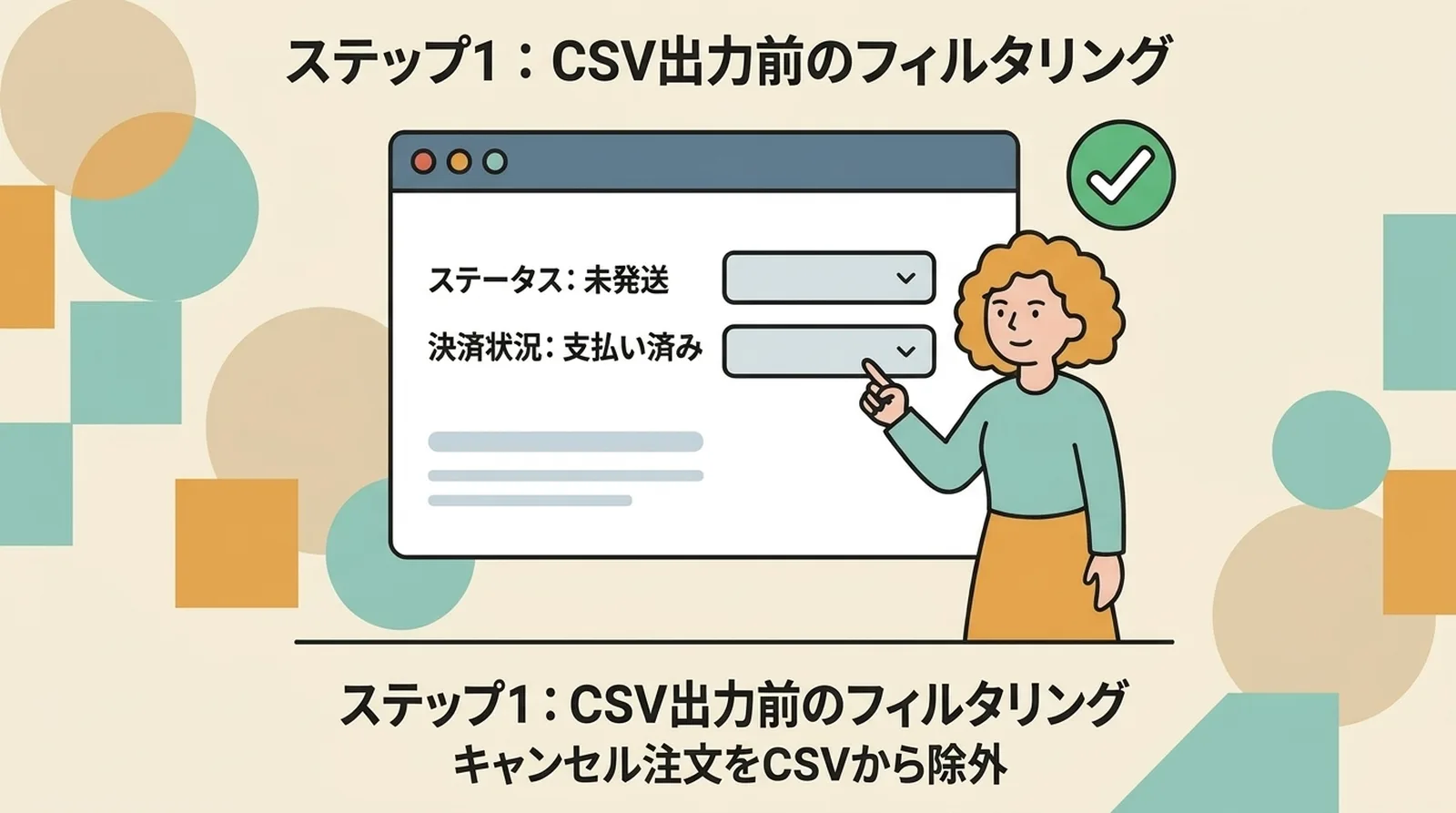
ステップ1:CSVエクスポート前のフィルタリング
Shopifyの注文ステータスで絞り込む
Shopifyの管理画面で注文一覧を開くと、ステータスでフィルタリングできます。CSVエクスポートの前に、以下の条件で絞り込みます。
- 発送ステータス: 未発送(Unfulfilled)
- 支払いステータス: 支払い済み(Paid)
この2つの条件で絞れば、キャンセル済みの注文はCSVに含まれません。Shopifyでは、キャンセルされた注文は発送ステータスが変わるため、「未発送」で絞ればフィルタから外れます。
アプリでCSVエクスポートする場合
CSVエクスポートアプリを使っている場合も、エクスポート対象を「未発送の注文のみ」に設定しておくことが重要です。アプリの設定でフィルタリング条件を保存しておけば、毎回手動で絞り込む必要はありません。
CSVエクスポートの前に「未発送」「支払い済み」でフィルタリングする。この1ステップだけで、キャンセル済み注文がCSVに混入するリスクは大幅に下がります。
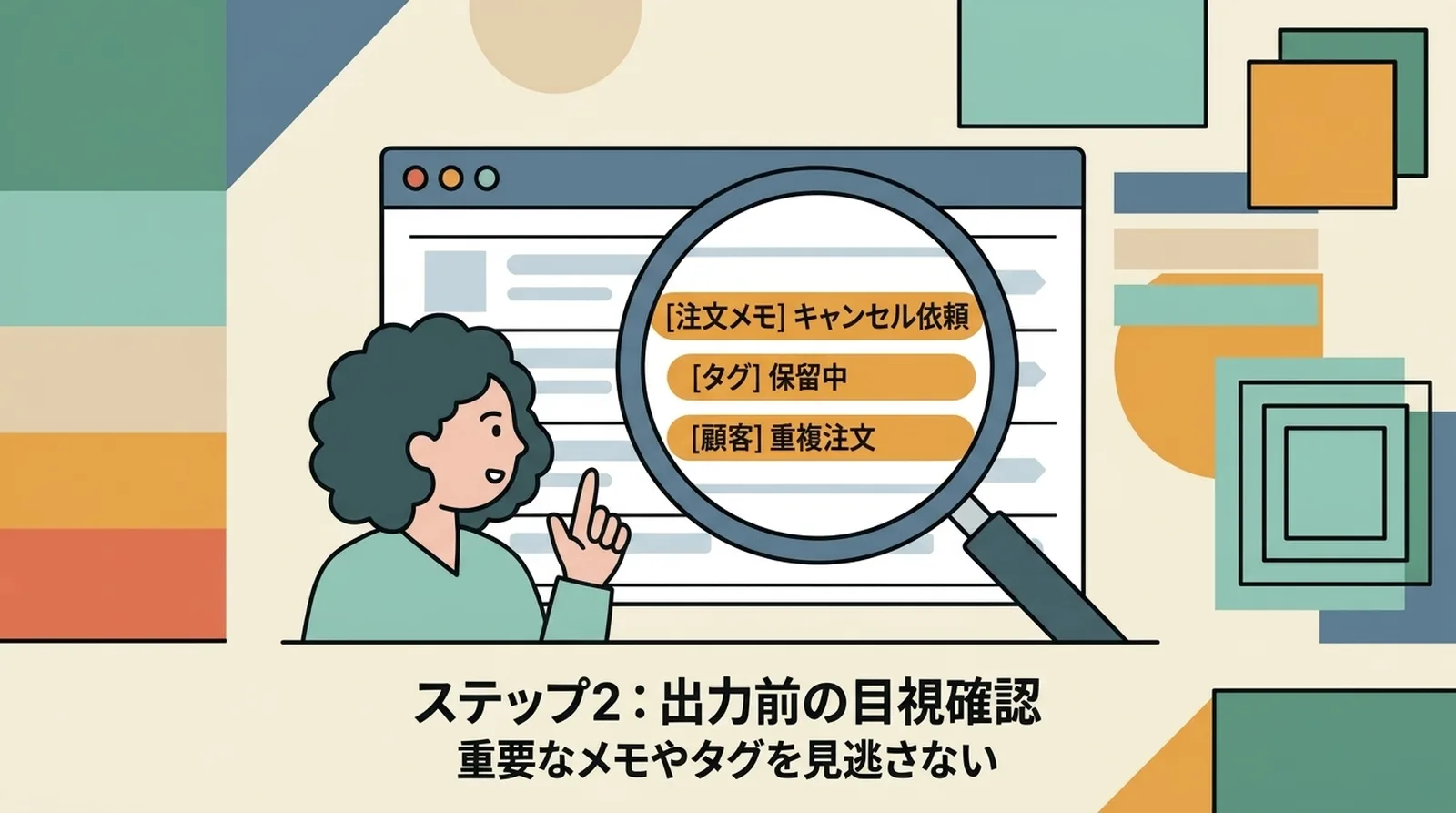
ステップ2:エクスポート直前の目視確認
注文一覧を上から順に確認する
フィルタリングしたあと、エクスポートする前に注文一覧をざっと見ます。確認するポイントは以下の3つです。
- 注文メモ(Order Notes)に「キャンセル依頼」などの記載がないか
- タグに「保留」「確認中」などが付いていないか
- 同じお客様から複数の注文が入っていないか(重複注文の可能性)
とくに注文メモは見落としやすいです。お客様がチェックアウト時にメモを入れている場合、「やっぱりキャンセルしたい」と書かれていることがあります。Shopifyの注文一覧画面では注文メモが表示されないため、気になる注文は個別に開いて確認する必要があります。
件数が多いときの対処法
50件を超えるとすべてを目視で確認するのは難しくなります。その場合は、フィルタリング(ステップ1)を信頼しつつ、以下のポイントだけを確認します。
- 直近1時間以内に入った注文(キャンセルが間に合っていない可能性)
- メール通知でキャンセル依頼が来ていないか
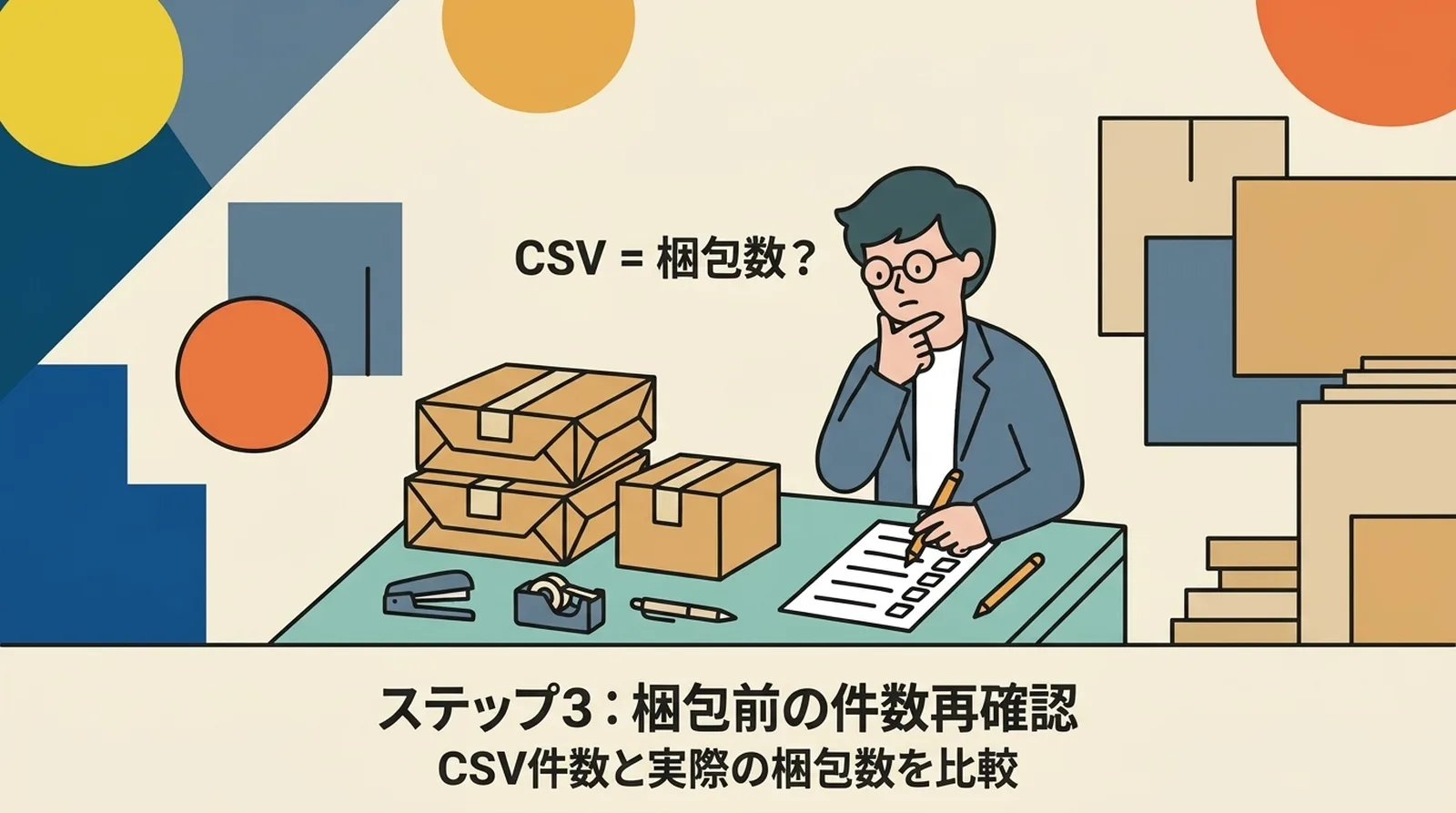
ステップ3:梱包前のステータス再確認
なぜ梱包前にもう一度確認するのか
CSVをエクスポートしてから梱包を始めるまでのあいだに、キャンセルが入る可能性があります。とくに、CSVエクスポートが朝で梱包が午後の場合、数時間のタイムラグがあります。
梱包を始める直前に、Shopifyの注文一覧をもう一度開き、「未発送」のフィルタで件数を確認します。CSVにエクスポートした件数と一致していれば、キャンセルは入っていないと判断できます。
件数が合わないときの対処
CSVの件数と注文一覧の件数が合わない場合は、以下を確認します。
- Shopifyの注文一覧で、CSVエクスポート後にキャンセルされた注文がないか確認
- キャンセルされた注文があれば、CSVの該当行を除外する
- すでにクリックポストにアップロード済みの場合は、該当のラベルを使わない(梱包しない)
ラベルを印刷済みでも、クリックポストでは決済後にラベルを使わなければ料金は185円のまま発生しますが、誤発送のコスト(返送料・再発送料・お客様への対応工数)と比較すれば軽微です。
ダブルチェックを仕組み化する
チェックリストを作業スペースに貼る
頭の中で「確認しよう」と思うだけでは、忙しい日に忘れます。以下のチェックリストを紙に書いて、作業スペースに貼っておく方法が確実です。
発送前チェックリスト
- 注文ステータスを「未発送」「支払い済み」で絞ったか
- 注文メモ・タグにキャンセルや保留の記載がないか確認したか
- CSVエクスポートした件数を控えたか
- 梱包開始前に件数が一致しているか確認したか
スタッフに任せる場合
発送業務を他の方に任せている場合は、このチェックリストを手順書に組み込んでおきます。「CSVエクスポートの前に必ずフィルタリングする」「梱包開始前に件数を確認する」の2点は、手順書に明記しておくべきポイントです。
チェックフローを仕組み化する目的は、「キャンセルが入っていないか」を毎回考えなくて済むようにすることです。判断を減らし、手順に落とし込むことでミスを防ぎます。
誤発送してしまった場合の対応
どれだけ気をつけていても、ミスがゼロになるとは限りません。誤発送が発覚した場合の対応フローも整理しておきます。
1. お客様に連絡する
まず、お客様に状況を正直に伝えます。キャンセル済みの注文を誤って発送してしまったこと、返送の手続きについて案内します。対応が早いほど、お客様の印象は悪くなりません。
2. 商品の返送方法を案内する
お客様に返送していただく場合は、着払いの返送ラベルを用意するか、返送先の住所をお伝えします。返送の送料はショップ側で負担するのが一般的です。
3. 返金を処理する
Shopify上でキャンセル済みであれば、すでに返金処理が完了しているはずです。まだの場合は、返送の到着を待たずに返金を先に処理するかどうか、ショップのポリシーに沿って判断します。
4. 原因を振り返る
同じミスを繰り返さないために、どのステップで見落としが起きたかを確認します。チェックフローのどこが抜けたのか、フローを改善する必要があるかを振り返る時間を取ることが大事です。
対応の速さと誠実さで、お客様との信頼関係は保てます。住所変更依頼が発送後に来たときの対応フローとあわせて、トラブル時の対応手順を事前に決めておくと安心です。
よくある疑問
Q. クリックポストで発送したラベルを取り消すことはできますか?
クリックポストでは、ラベル発行後の取り消しはできません。決済は完了しているため、185円は発生します。ただし、ラベルを使わなければ(投函しなければ)荷物は動きません。誤ってラベルを印刷してしまった場合は、そのラベルを破棄するだけです。
Q. CSVに含まれるキャンセル注文を自動で除外する方法はありますか?
Shopifyの注文一覧で「未発送」「支払い済み」のフィルタを適用してからCSVエクスポートすれば、キャンセル済みの注文は含まれません。アプリによっては、エクスポート条件として注文ステータスを事前に設定できるものもあります。
Q. キャンセルではなく「保留」にしたい注文がある場合はどうすればいい?
Shopifyでは注文にタグを付けることができます。たとえば「保留」タグを付けておき、CSVエクスポートの前にタグ付きの注文を除外する運用が現実的です。フィルタリングの条件にタグを加えることで、保留中の注文が誤って発送されるリスクを減らせます。
Q. 繁忙期にこのチェックフローは回せますか?
回せます。ステップ1のフィルタリングは数秒、ステップ2の目視確認は1〜2分、ステップ3の件数確認は30秒程度です。合計しても3分以内で終わります。繁忙期こそキャンセルの見落としリスクが高まるため、このフローを省略しないことが重要です。
まとめ
キャンセル済み注文の誤発送は、CSVエクスポートと梱包のタイミングのずれから起きることがほとんどです。防ぐために必要なのは、特別な仕組みではありません。
CSVエクスポート前に「未発送」「支払い済み」で絞る。梱包開始前に件数が一致しているか確認する。この2つのチェックを毎回の発送ルーティンに組み込むだけです。
チェックリストを紙に書いて作業スペースに貼っておけば、忙しい日でも忘れません。判断を減らし、手順に落とし込む。これが、ミスを防ぐもっとも地味で確実な方法です。
発送業務全体の効率化を検討している方は、瞬時に発送!for クリックポストも試してみてください。