

Shopifyアプリを導入するときのチェックポイント|個人ショップに必要な機能とは
Shopifyのアプリストアには数千のアプリが並んでいます。配送、在庫管理、SEO、レビュー収集。どれも便利そうに見えますが、何を基準に選べばいいか分からないまま、なんとなくインストールしていませんか?
Shopifyアプリの開発者であり、同時にアプリを選ぶ側のマーチャントでもある筆者が、小規模ショップの視点からアプリ導入時に確認すべきポイントを整理します。

アプリを入れる前に確認すること
「何を解決したいか」を先に決める
アプリストアを眺めていると、便利そうな機能が次々と目に入ります。ただ、「あると便利そう」と「今の自分に必要」は違います。
アプリを探す前に、解決したい課題を1つに絞ってください。「発送作業に時間がかかりすぎる」「在庫の更新が手動で面倒」「商品レビューを集めたい」。課題が明確なら、必要な機能も絞り込めます。
筆者の場合、ショップを始めた当初はアプリをほとんど入れていませんでした。注文が増えてきて「クリックポストの追跡番号をShopifyに手入力する作業が負担になった」という具体的な課題が出てきてから、初めてその課題に対応するアプリを探しました。
Shopifyの標準機能でできないか確認する
Shopifyには、アプリなしでも使える標準機能が多くあります。配送設定、割引コード、ブログ、基本的なSEO設定などは、管理画面から直接操作できます。
アプリを入れる前に、まずShopifyの標準機能で対応できないか確認してみてください。標準機能で足りない部分だけをアプリで補う方が、管理がシンプルになります。
Shopifyの配送設定で何ができるかについては、Shopifyの配送設定ガイドで詳しくまとめています。

アプリ選びのチェックリスト
アプリストアで候補を見つけたら、以下の項目を確認します。
料金体系を正確に把握する
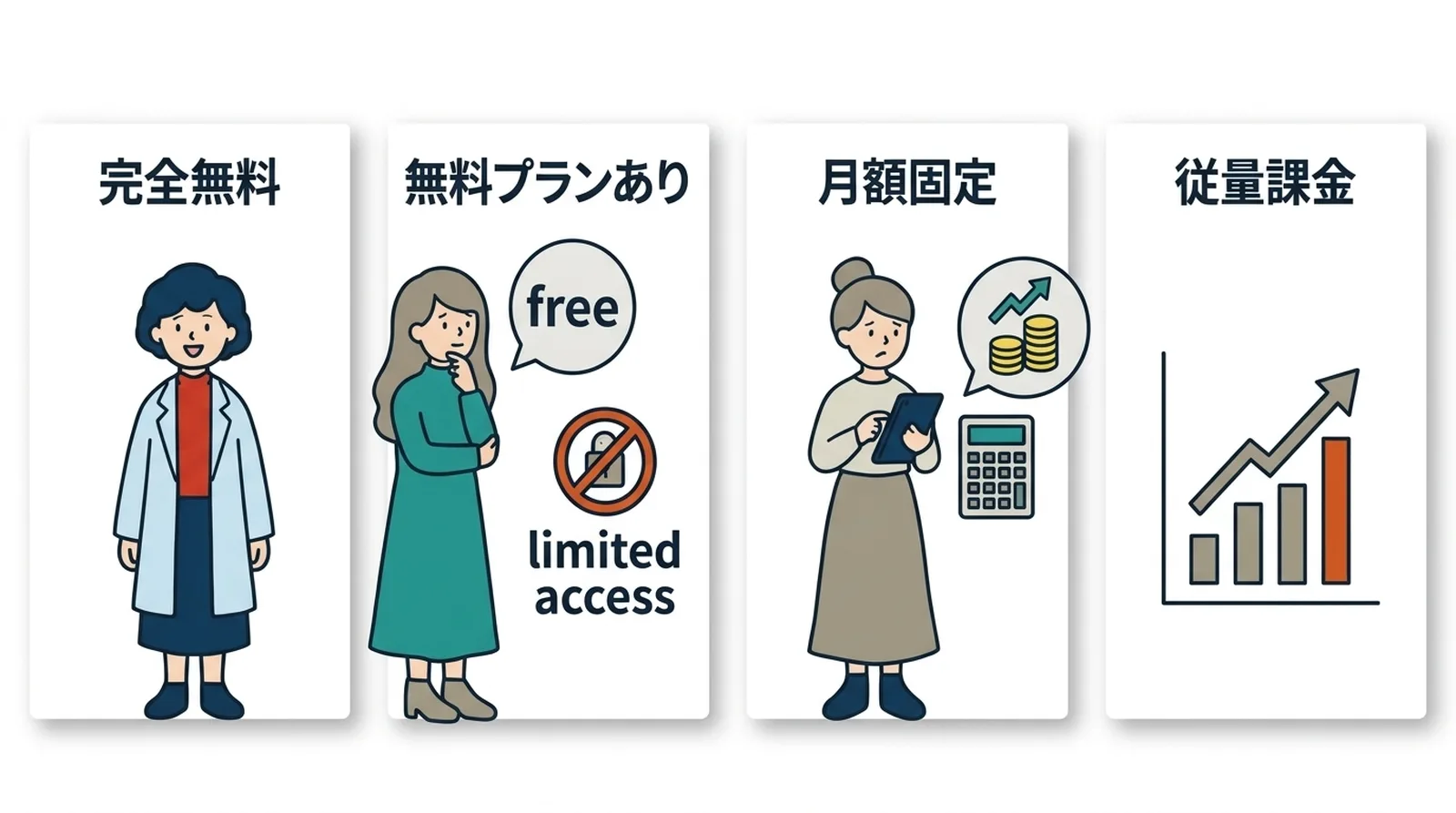
Shopifyアプリの料金体系はアプリごとに異なります。主なパターンは以下の通りです。
| 料金タイプ | 内容 | 注意点 |
|---|---|---|
| 完全無料 | 月額・従量課金なし | 将来有料化の可能性を確認 |
| 無料プランあり | 基本機能は無料、上位機能は有料 | 無料プランの制限を確認 |
| 月額固定 | 毎月一定額 | Shopifyプランに応じて金額が変わることがある |
| 従量課金 | 注文件数や処理件数に応じて課金 | 件数が増えたときのコストを試算 |
| 無料お試し期間あり | 一定期間は無料で全機能を使える | お試し終了後に自動課金されるか確認 |
特に注意したいのは、従量課金タイプです。「月10件まで無料、11件目から1件あたり○円」のような料金設計では、注文が増えた月に想定外のコストが発生することがあります。
月額コストは「Shopifyの月額 + アプリの月額の合計」で考えてください。アプリを3つ、4つと追加していくと、合計の固定費が利益を圧迫し始めるタイミングが来ます。
無料お試し期間があるか
有料アプリであれば、無料お試し期間があるかどうかは重要です。実際にインストールして、自分のショップのデータで動作を確認できるかどうかで、導入後のギャップを減らせます。
お試し期間中にチェックしたいポイントは以下の3つです。
- 自分の課題が実際に解決するか
- 操作画面が直感的に使えるか
- 既存のテーマやほかのアプリと干渉しないか
日本語対応の有無
Shopifyのアプリは海外製のものが多く、管理画面もサポートも英語のみというケースが少なくありません。
英語が苦にならない方であれば問題ありませんが、設定で迷ったときやトラブルが起きたときに日本語で問い合わせられるかどうかは、運用の安心感に直結します。
確認するポイントは2つです。
- 管理画面が日本語化されているか: 設定項目やエラーメッセージが日本語で表示されるか
- サポートが日本語に対応しているか: 問い合わせ窓口が日本語で受け付けているか
サポート体制を確認する
アプリの動作に問題が起きたとき、どこに連絡すればいいか確認しておきます。
- メールでの問い合わせに対応しているか
- 返信のスピードはどのくらいか(レビューに記載されていることが多い)
- ヘルプページやFAQが用意されているか
小規模な開発チームが運営しているアプリは、サポート対応が手厚いことがあります。逆に大規模なアプリでも、サポートがチケット制で返信に数日かかることもあります。アプリの規模だけでは判断できない部分です。
レビューの数と質を読む
アプリストアのレビューは、選定時の重要な判断材料です。ただし、星の数だけを見るのでは不十分です。
レビューを読むときのポイントは以下の通りです。
- 低評価レビューの内容を確認する: 星1〜2のレビューに書かれている不満が、自分の使い方にも当てはまるかどうか。特定の環境やテーマとの互換性に関する指摘は要チェックです
- 開発者の返信を見る: 低評価レビューに対して開発者が丁寧に対応しているかどうかで、サポートの姿勢が分かります
- レビューの投稿時期を確認する: 半年以上前のレビューは、現在のバージョンと異なる可能性があります。最近のレビューを優先的に読んでください
レビュー数が極端に少ない場合(10件未満など)は、判断材料が不足しています。お試し期間を利用して自分で確かめるのが安全です。
テーマとの互換性
アプリによっては、ショップのテーマ(デザインテンプレート)に影響を与えるものがあります。商品ページにボタンを追加するアプリ、カートページの表示を変更するアプリなどは、使用中のテーマとの相性を確認してからインストールしてください。
確認方法としては、以下の手順が確実です。
- Shopifyのテーマエディタで「テーマを複製」して、テスト用のコピーを作る
- テスト用テーマでアプリの表示を確認する
- 問題がなければ本番テーマに適用する
テーマの複製はShopifyの標準機能でできます。万が一表示が崩れても、本番のショップには影響しません。
小規模ショップに本当に必要な機能の見極め方
「あったら便利」と「ないと困る」を分ける
アプリの機能を見ていると、どれも魅力的に感じます。ただ、小規模ショップにとって本当に必要な機能は、「ないと日常業務が回らない」ものだけです。
目安として、以下の問いかけで判断できます。
- この作業を手動でやった場合、1日何分かかるか
- その時間は、商品づくりや販促に使いたい時間を削っているか
- アプリなしでは対応できない機能か(Shopifyの標準機能やCSVで代替できないか)
月に数回しか発生しない作業であれば、手動でも大きな負担にはなりません。毎日繰り返す作業、かつ件数が増えるほど負担が膨らむ作業こそ、アプリで解決する価値があります。
1つの課題に1つのアプリ
複数の機能を持つ万能型のアプリは便利に見えますが、実際に使うのは一部の機能だけということが多いです。使わない機能の分だけコストを払っている状態です。
逆に、1つの課題に特化したアプリは、その課題を確実に解決してくれる可能性が高いです。筆者の経験では、シンプルなアプリほど設定が少なく、導入後のトラブルも起きにくいです。
アプリを入れすぎるリスク
ショップの表示速度が低下する
Shopifyのアプリの中には、ショップのフロント画面にスクリプト(プログラム)を追加するものがあります。アプリの数が増えるほどスクリプトの読み込み量が増え、ページの表示速度が遅くなる可能性があります。
表示速度の低下は、お客様の離脱率に直結します。特にスマートフォンからのアクセスが多いショップでは、わずかな遅延が購入率に影響します。
月額コストが積み重なる
1つのアプリが月額10ドルだとしても、5つ入れれば月額50ドルです。年間で600ドル。小規模ショップの利益構造では、この固定費は無視できません。
| アプリ数 | 月額コスト(仮に1つ$10) | 年間コスト |
|---|---|---|
| 2つ | $20 | $240 |
| 5つ | $50 | $600 |
| 10つ | $100 | $1,200 |
アプリを追加するたびに「この月額は、月に何件の注文で回収できるか」を計算してみてください。
アプリ同士の干渉
複数のアプリがショップの同じ部分(たとえばカートページやチェックアウト)に影響を与えると、表示の崩れや動作の不具合が起きることがあります。原因の特定にも時間がかかります。
アプリを開発する側から見ると、すべてのアプリとの互換性を保証するのは現実的に難しいです。アプリの数は少ないほど、こうした干渉のリスクを減らせます。
アプリの見直しタイミング
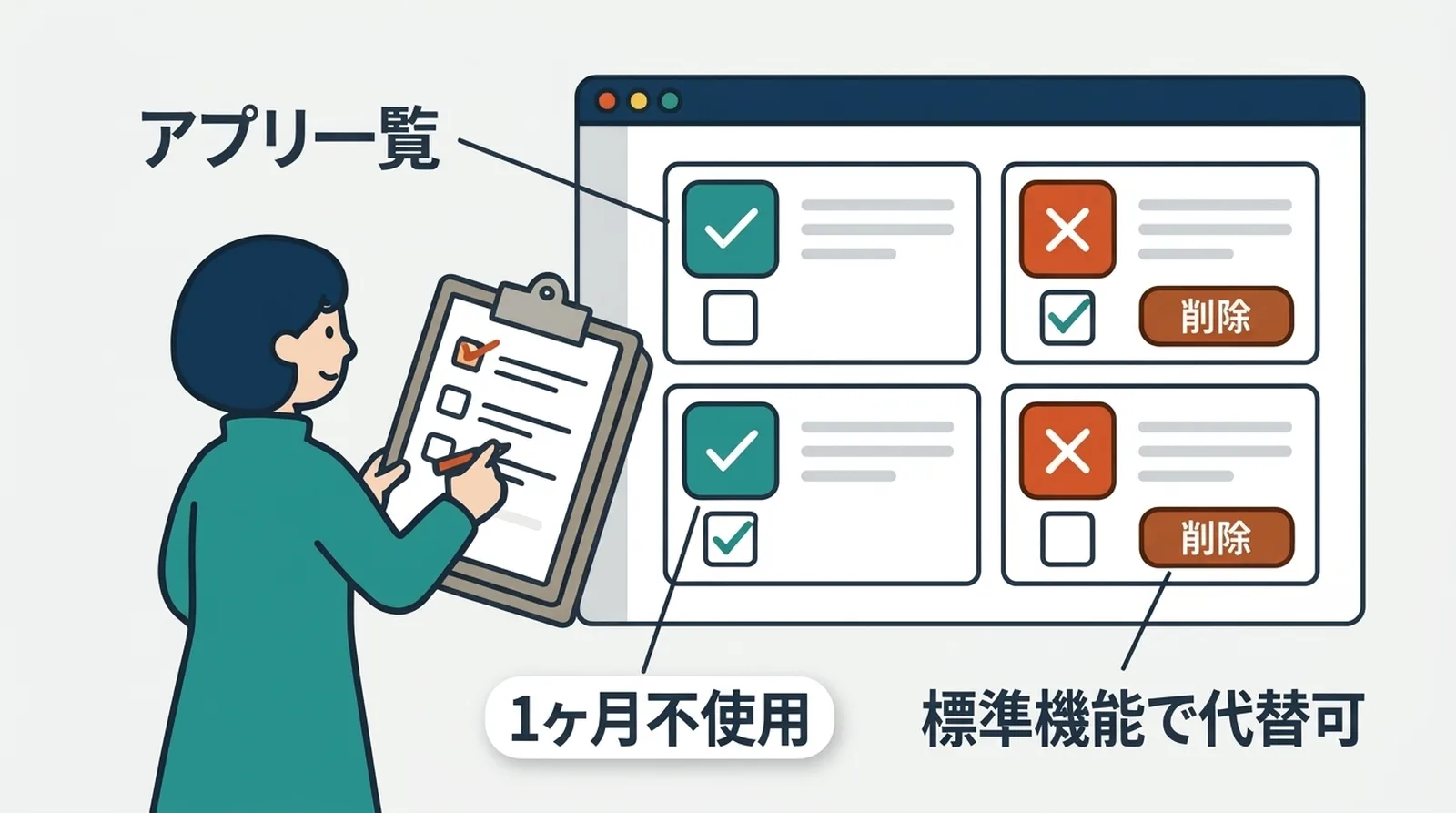
3か月に一度はアプリ一覧を確認する
インストールしたまま使っていないアプリはありませんか? Shopifyの管理画面で「設定」→「アプリと販売チャネル」を開くと、インストール済みのアプリ一覧を確認できます。
以下のどれかに該当するアプリは、アンインストールを検討してください。
- 過去1か月間で一度も使っていない
- 当初の課題がすでに解決している(別の方法で代替できるようになった)
- 無料プランの範囲内で使っているが、機能をほとんど活用していない
アンインストール後の確認
アプリをアンインストールした後、ショップの表示やカート機能に問題がないか確認してください。アプリによっては、アンインストール後もテーマにコードの残骸が残ることがあります。テーマエディタで不要なコードが残っていないか目視で確認するか、不安な場合はShopifyのサポートに問い合わせると安全です。
よくある質問
Q. 無料アプリだけでショップは運営できますか?
運営自体は可能です。Shopifyの標準機能と無料アプリの組み合わせで、基本的な販売・発送はできます。ただ、注文件数が増えてくると、手作業の負担を減らすために有料アプリが必要になる場面も出てきます。「無料で始めて、必要になったら有料に切り替える」という段階的な導入が現実的です。
Q. アプリの入れすぎかどうか、どう判断すればいいですか?
明確な基準はありませんが、「インストール済みのアプリの半分以上を日常的に使っていない」状態は見直しのサインです。Shopifyの管理画面でアプリ一覧を開き、各アプリの最終利用日を確認してみてください。
Q. テーマを変更したらアプリが動かなくなりました。どうすればいいですか?
テーマ変更後にアプリが正常に動作しなくなることがあります。まずはアプリの設定画面を開いて、テーマへの再インストール(埋め込みの再適用)が必要かどうかを確認してください。それでも解決しない場合は、アプリのサポートに連絡するのが確実です。
まとめ
Shopifyアプリは便利なツールですが、やみくもに追加すると、コストの増加、表示速度の低下、管理の複雑化につながります。
- アプリを探す前に「解決したい課題」を1つに絞る
- 料金体系、お試し期間、日本語対応、レビューの質を確認する
- Shopifyの標準機能で代替できないか先に検討する
- 導入後は3か月ごとにアプリ一覧を見直し、使っていないアプリを整理する
「今の課題を解決するかどうか」を軸にアプリを選べば、小規模ショップでも無理なく運営を続けられます。
発送業務の効率化が課題になっている方は、瞬時に発送!for クリックポストも選択肢のひとつとして検討してみてください。CSVエクスポートから追跡番号の反映まで、クリックポスト発送に必要な機能に絞ったアプリです。