個人ショップオーナーがShopifyでクリックポスト発送を始めるための準備と手順
Shopifyでショップを開いたものの、発送の設定をどこから始めればいいか分からない。そんな状態で立ち止まっていませんか?
3年前、私もゼロからこの設定を始めました。ハンドメイドのTRRSケーブルをShopifyで売り始めたとき、最初に悩んだのが「どの配送手段を使うか」と「Shopifyからどうやって発送するか」でした。
結論から言えば、小型・軽量のハンドメイド商品なら、クリックポストが最もシンプルな選択肢です。全国一律185円、追跡あり、ポスト投函で届く。アカウント登録も数分で終わります。
この記事では、Shopifyでクリックポスト発送を始めるまでの準備と手順を、順を追って整理します。
クリックポストとは何か
全国一律185円で送れる日本郵便のサービス
クリックポストは、日本郵便が提供する小型荷物向けの配送サービスです。特徴を整理します。
| 項目 | 内容 |
|---|---|
| 料金 | 全国一律185円 |
| サイズ上限 | 34cm × 25cm × 厚さ3cm |
| 重量上限 | 1kg |
| 追跡 | あり(日本郵便の追跡番号が発行される) |
| 届け方 | ポスト投函(対面受け取り不要) |
| 補償 | なし |
| 配達日 | 毎日配達(土日祝も含む) |
| 決済方法 | Yahoo!ウォレット または Amazon Pay |
補償がない点は正直にお伝えしておきます。高額商品やワレモノには向いていません。ただ、アクセサリーやケーブル、ステッカーなど、小型で壊れにくい商品であれば十分にカバーできます。
クリックポストに向いている商品の詳細は、全国一律185円のクリックポスト、どんな商品に向いているかでまとめています。
他の配送手段との違い
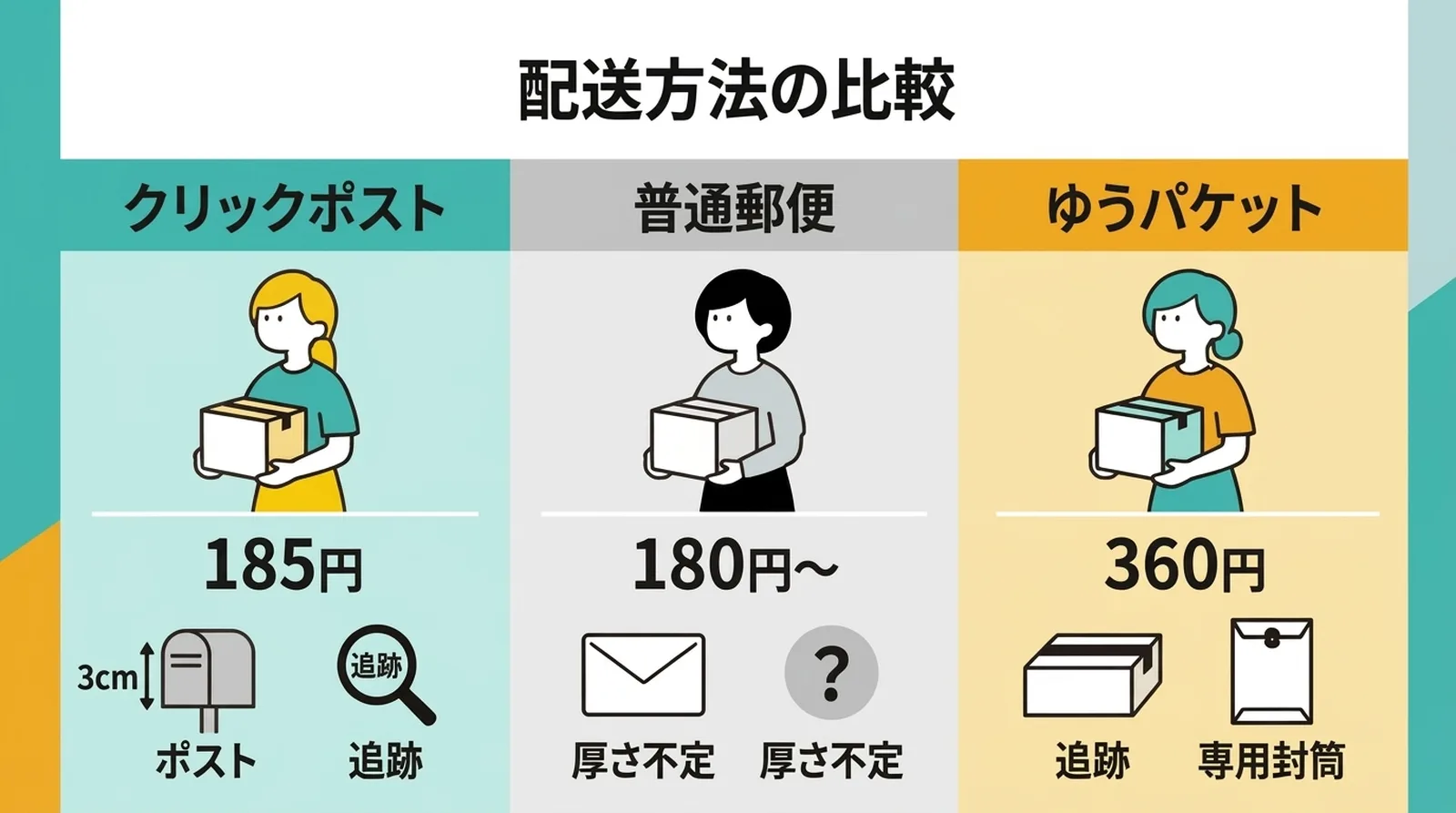
初めて発送手段を選ぶとき、「定形外郵便でもいいのでは?」と考える方も多いと思います。簡単に比較します。
| 配送手段 | 料金 | 追跡 | ポスト投函 |
|---|---|---|---|
| クリックポスト | 185円(一律) | あり | 可 |
| 定形外郵便(規格内・100g以内) | 180円 | なし | 可 |
| ゆうパケット(3cm以内) | 360円 | あり | 可 |
定形外郵便は100g以内なら180円とわずかに安いですが、追跡番号がつきません。お客様から「届きましたか?」と聞かれたときに確認する手段がなくなります。私の場合、最初は定形外郵便を使っていましたが、追跡がないことへの不安から早々にクリックポストに切り替えました。
アカウント登録の手順
Yahoo! JAPAN ID または Amazonアカウントを用意する
クリックポストを使うには、Yahoo! JAPAN IDまたはAmazonアカウントのどちらかが必要です。どちらもすでに持っている方が多いはずです。
決済もこの2つのどちらかで行います。Yahoo!ウォレット(クレジットカード登録済みのもの)かAmazon Payです。
クリックポストのサイトで利用登録する
- クリックポスト公式サイトにアクセス
- Yahoo! JAPAN IDまたはAmazonアカウントでログイン
- 利用規約に同意して登録完了
登録は数分で終わります。審査もありません。個人事業主でもすぐに利用開始できます。
最初に用意するもの
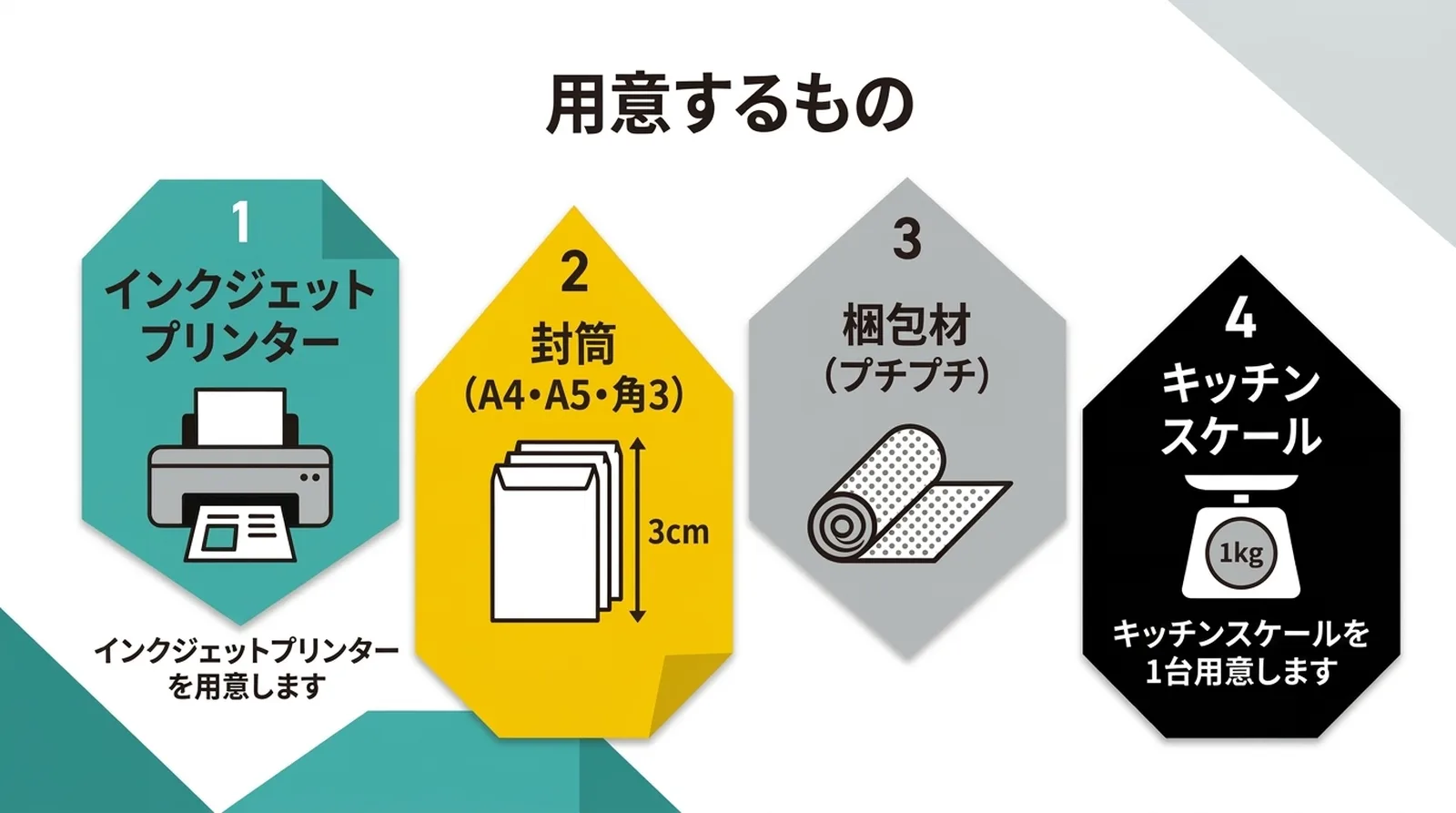
プリンター
クリックポストの発送ラベルは自分で印刷します。A4用紙に4面ずつ印刷される形式です。
家庭用のインクジェットプリンターで問題ありません。カラーでもモノクロでも読み取りに影響はないので、インク代を節約したい方はモノクロ印刷で十分です。
封筒・梱包資材
クリックポストのサイズ上限は34cm × 25cm × 厚さ3cmです。この範囲に収まる封筒を用意します。
私はA4サイズの封筒(角2封筒)をメインに使っています。商品が小さければA5サイズ(角5封筒)や長3封筒でも構いません。100円ショップやホームセンターで手に入ります。
緩衝材(プチプチ)も用意しておくと安心です。ポスト投函なので、配達中に他の郵便物と接触することを想定した梱包が望ましいです。
秤(はかり)
重量上限が1kgなので、商品と梱包資材の合計重量を確認するために秤を使います。キッチンスケールで問題ありません。1g単位で計量できるものが便利です。
| 道具 | 目安の費用 | 用途 |
|---|---|---|
| インクジェットプリンター | 5,000円〜 | ラベル印刷 |
| 封筒(A4・A5・長3) | 100〜500円/50枚 | 梱包 |
| 緩衝材(プチプチ) | 300〜500円/ロール | 商品保護 |
| キッチンスケール | 1,000〜2,000円 | 重量確認 |
すでに手元にあるもので代用できる場合がほとんどです。初期費用はほぼかかりません。
Shopifyからクリックポストへの連携方法
基本はCSVエクスポート
Shopifyとクリックポストは直接連携していません。Shopifyの注文データを一度CSVファイルに出力し、クリックポストの「まとめ申込」にアップロードする形で連携します。
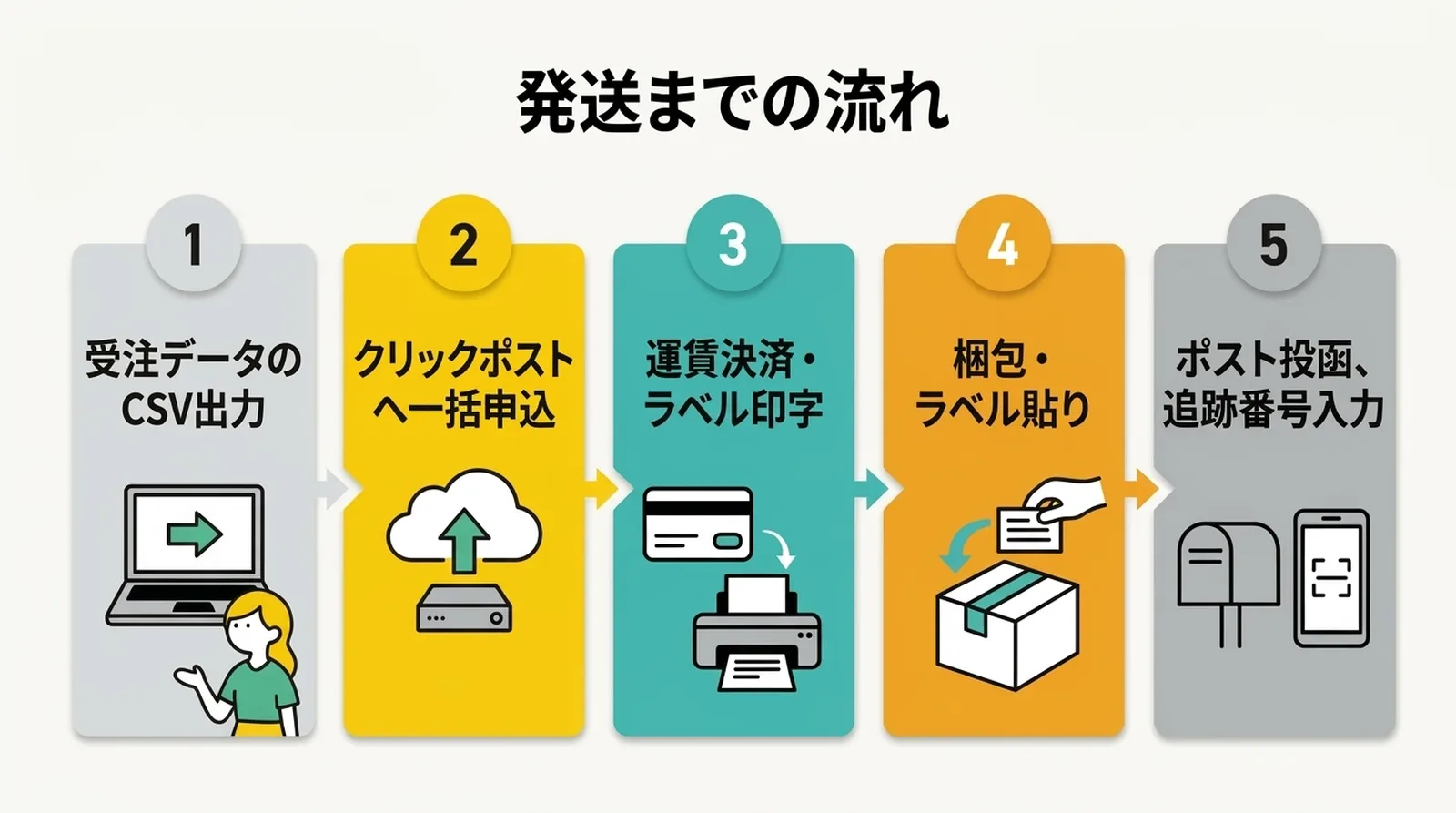
この流れを整理すると、以下のようになります。
- Shopifyの注文データをCSVでエクスポート
- クリックポストの「まとめ申込」にCSVをアップロード
- 1件ずつ支払手続きを行い、発送ラベルをダウンロード
- ラベルを印刷して荷物に貼り、ポストや郵便局から発送
- 追跡番号をShopifyの各注文に登録
ここで注意したいのは、クリックポストの「まとめ申込」は宛先の一括登録機能であり、支払手続きは1件ずつ行う必要がある点です。「一括決済」ではありません。
また、CSVには住所のフォーマットに制約があります。住所欄は最大4フィールドで、各フィールドは全角20文字以内です。Shopifyの住所データをそのまま出力すると文字数を超えてエラーになることがあります。
CSVエクスポートの詳しい手順と注意点は、ShopifyからクリックポストへのCSVエクスポート、最適な手順を整理するで解説しています。
追跡番号の反映が「手作業」になりがち
初回の発送で多くの方がつまずくのが、ステップ5の追跡番号の登録です。クリックポストで支払手続きをすると追跡番号が発行されますが、その番号をShopifyに戻す手段が標準では用意されていません。
1件ずつShopifyの管理画面を開いて、追跡番号をコピー&ペーストする。件数が少ないうちは5分程度で済みますが、注文が増えてくるとこの作業が負担になります。
私の場合、この「追跡番号の手入力」を解消するためにアプリを開発しました。発送ラベルから追跡番号を自動抽出し、Shopifyの注文に一括反映する仕組みです。ただ、まずはクリックポストの基本的な流れを理解してから、効率化のツールを検討する順番で問題ありません。
初めての発送を完了させるまで
1件だけ試してみる
いきなり溜まった注文をまとめて発送しようとすると、途中でつまずいたときにリカバリーが大変です。最初は1件だけ通しでやってみることをお勧めします。
- Shopifyで注文データを確認する
- クリックポストの画面から手動で宛先を入力し、支払手続きを行う
- 発送ラベルを印刷し、商品を梱包してラベルを貼る
- ポストまたは郵便局から発送する
- Shopifyの管理画面で追跡番号を手入力し、発送済みに変更する
最初の1件は、CSVを使わず手入力で十分です。「クリックポストの画面はこういう流れなんだな」と全体像を掴むことが目的です。
2回目からCSVを使う
1件で流れが分かったら、2回目からCSVエクスポートに切り替えます。CSVを使えば、複数の注文をまとめて処理できるので効率が上がります。
最初の1件を手動で通すと、CSVの各項目が何を意味しているかが分かるようになります。いきなりCSV連携から始めるよりも、結果的にスムーズです。
よくある疑問
Q. クリックポストのアカウント登録に費用はかかる?
かかりません。登録は無料です。発送するたびに1件185円の送料が発生し、Yahoo!ウォレットまたはAmazon Payで決済されます。月額料金や初期費用はありません。
Q. コンビニから発送できる?
クリックポストはポスト投函か郵便局窓口での差し出しに対応しています。コンビニ窓口からの発送手続きはできません。ポストに入るサイズなので、近くにポストがあればそこから投函するのが一番手軽です。
Q. 発送ラベルに有効期限はある?
支払手続き完了日の翌日から1週間以内に発送する必要があります。1週間を過ぎるとラベルが無効になり、再度支払手続きからやり直しになります。
まとめ
クリックポストは、全国一律185円・追跡あり・ポスト投函で届く、個人ショップとの相性が良い配送手段です。
始めるために必要なのは、Yahoo! JAPAN IDまたはAmazonアカウント、プリンター、封筒、秤の4つ。アカウント登録は数分で終わり、最初の1件を手動で発送すれば全体の流れが掴めます。
2回目以降はCSVエクスポートで効率化し、さらに追跡番号の反映まで自動化したい方は、瞬時に発送!for クリックポストを試してみてください。