クリックポストCSV読み込みエラーの原因別対処|住所20文字超・文字コード・郵便番号形式
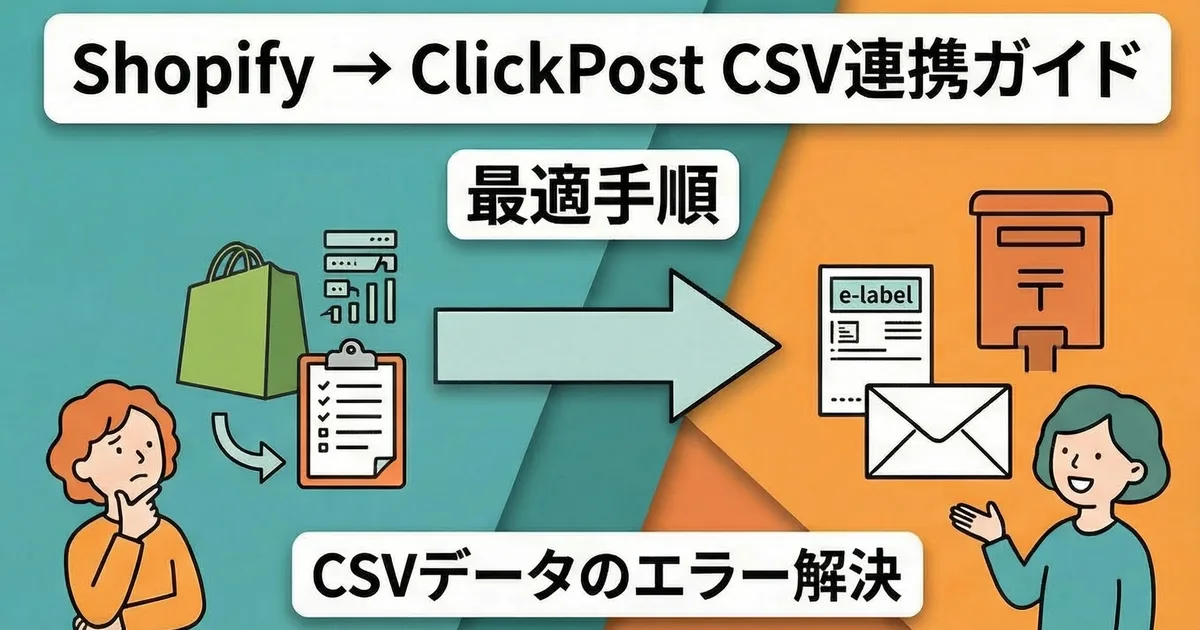
結論から言うと、クリックポストのCSV読み込みエラーは、原因の8割以上が以下の3つに集約されます。 エラーメッセージから原因を特定し、その場で直せる形に整理しました。
エラー原因 × 対処 早見表
| エラー症状 | 原因 | 対処 |
|---|---|---|
| 「住所が規定文字数を超えています」 | 住所1〜4のどれかが全角20文字を超えている | 市区町村や建物名を2フィールドに分割する |
| 「郵便番号の形式が正しくありません」 | 全角数字・ハイフン混入 | 半角7桁・ハイフンなしに統一 |
| 「文字化け」または「読み込めません」 | 文字コードの不一致(UTF-8 ⇄ Shift_JIS) | **Shift_JIS(CP932)**で保存し直す |
| アップロードボタンが反応しない | 1列目のヘッダー行が削られていない or 列ズレ | 公式テンプレートの列順に合わせる |
| 「内容品欄が空です」 | 内容品カラムが未入力 | 「雑貨」「アクセサリー」等を一律で埋める |
Shopifyの注文CSV → クリックポスト用CSV 変換で押さえる3点
- 住所を4フィールドに振り分ける(各全角20文字以内)
- 郵便番号を半角7桁に変換(ハイフンなし)
- 文字コードをShift_JISで保存(Excel等で「CSV UTF-8」にすると文字化けします)
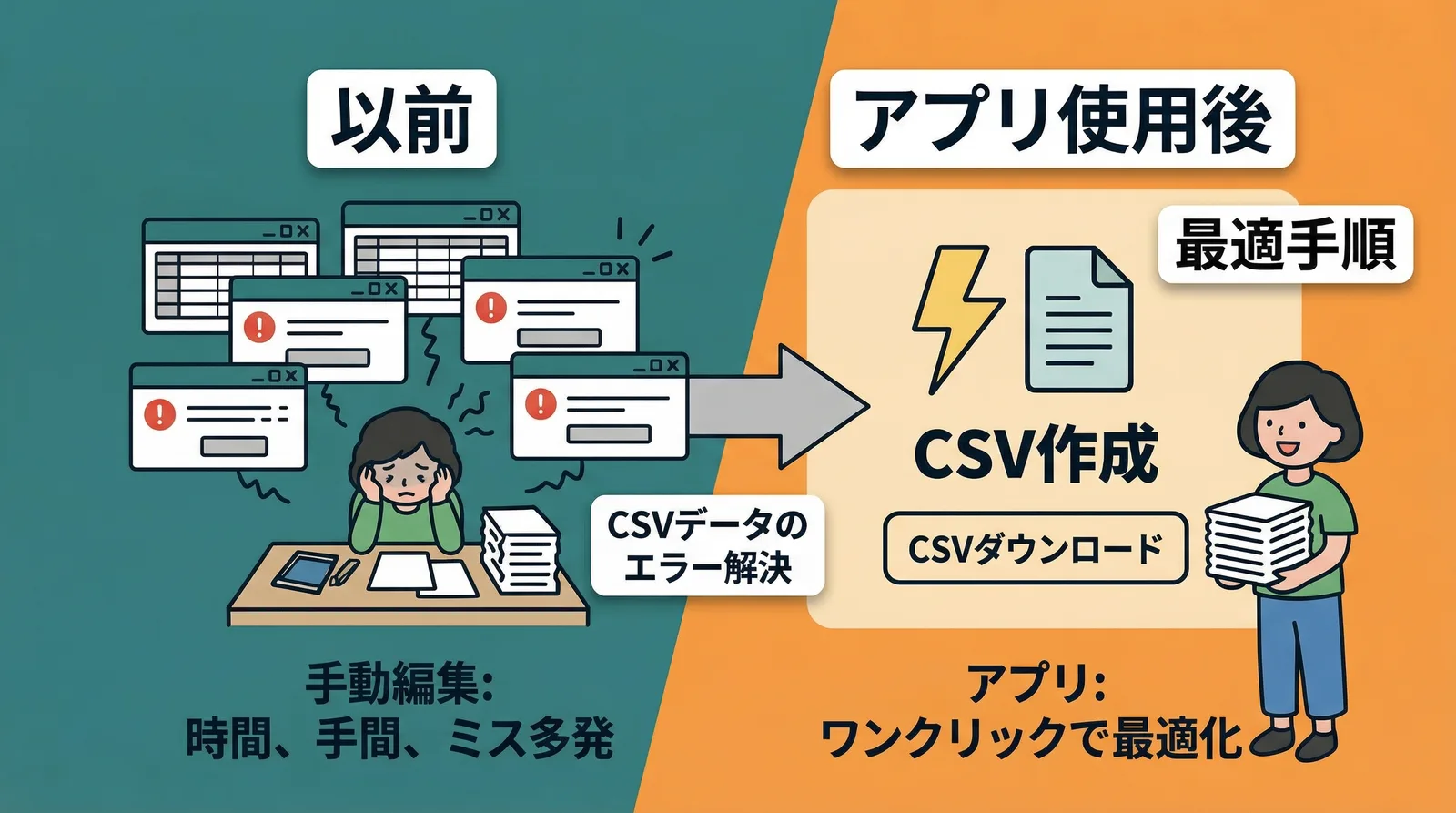
この3点を手作業でやると1件あたり数分、100件で2〜3時間消えます。「瞬時に発送!for クリックポスト」アプリではこの3点を含めCSV最適化を自動処理し、100件を約1分で出力できます。
この記事ではまず原因別のエラー対処を具体例つきで示し、その後ShopifyからのCSVエクスポート手順と注意点を順に解説します。筆者は3年・累計2200件の発送経験と、クリックポスト仕様に向き合いながらShopifyアプリを開発してきた立場から書いています。
なぜCSVを経由する必要があるのか
クリックポストにはAPIが公開されていない
Shopifyと外部サービスを連携する方法は、大きく分けて「API連携」と「CSV連携」の2つがあります。
ヤマト運輸のB2クラウドや佐川急便のe飛伝など、一部の配送サービスはAPIを通じてShopifyと直接データをやりとりできます。しかし、日本郵便のクリックポストにはそうしたAPIが公開されていません。
そのため、Shopifyの注文データをクリックポストに渡すには、CSVファイルとしてエクスポートし、クリックポストの管理画面からアップロードする手順を踏む必要があります。
CSV連携のメリット
APIがないことはデメリットに見えますが、CSV連携にはCSV連携なりの良さがあります。
- 仕組みがシンプル: ファイルをダウンロードしてアップロードするだけ。途中で通信エラーが起きても、ファイルは手元に残る
- 目視確認ができる: CSVをExcelやスプレッドシートで開けば、送信前にデータの中身を確認できる
- 外部サービスへの依存が少ない: API連携と違い、サービス側の仕様変更やメンテナンスの影響を受けにくい
特に個人や小規模の事業者にとっては、トラブルが起きたときに自分で原因を追えるシンプルさは安心材料になります。
クリックポストが受け付けるCSVのフォーマット
クリックポストの「まとめ申込」で取り込めるCSVには、決められたフォーマットがあります(クリックポスト公式サイトでテンプレートをダウンロードできます)。主要な項目は以下のとおりです。
| 項目 | 内容 | 注意点 |
|---|---|---|
| お届け先郵便番号 | ハイフンなしの7桁 | 全角数字はエラーになる |
| お届け先氏名 | 受取人の氏名 | 全角カタカナ・漢字 |
| お届け先敬称 | 「様」など | 省略可 |
| お届け先住所1行目 | 都道府県 | 必須 |
| お届け先住所2行目 | 市区町村 | 必須 |
| お届け先住所3行目 | 丁目番地 | 必須 |
| お届け先住所4行目 | 建物名・部屋番号 | 任意 |
| 内容品 | 商品の内容 | 例:「雑貨」「アクセサリー」 |
ここで重要なのが、住所欄は最大4フィールドあり、各フィールドは全角20文字(半角40文字)以内という制約がある点です。
住所の分割がCSV取込エラーの原因になる
Shopifyの住所データはそのままでは使えない
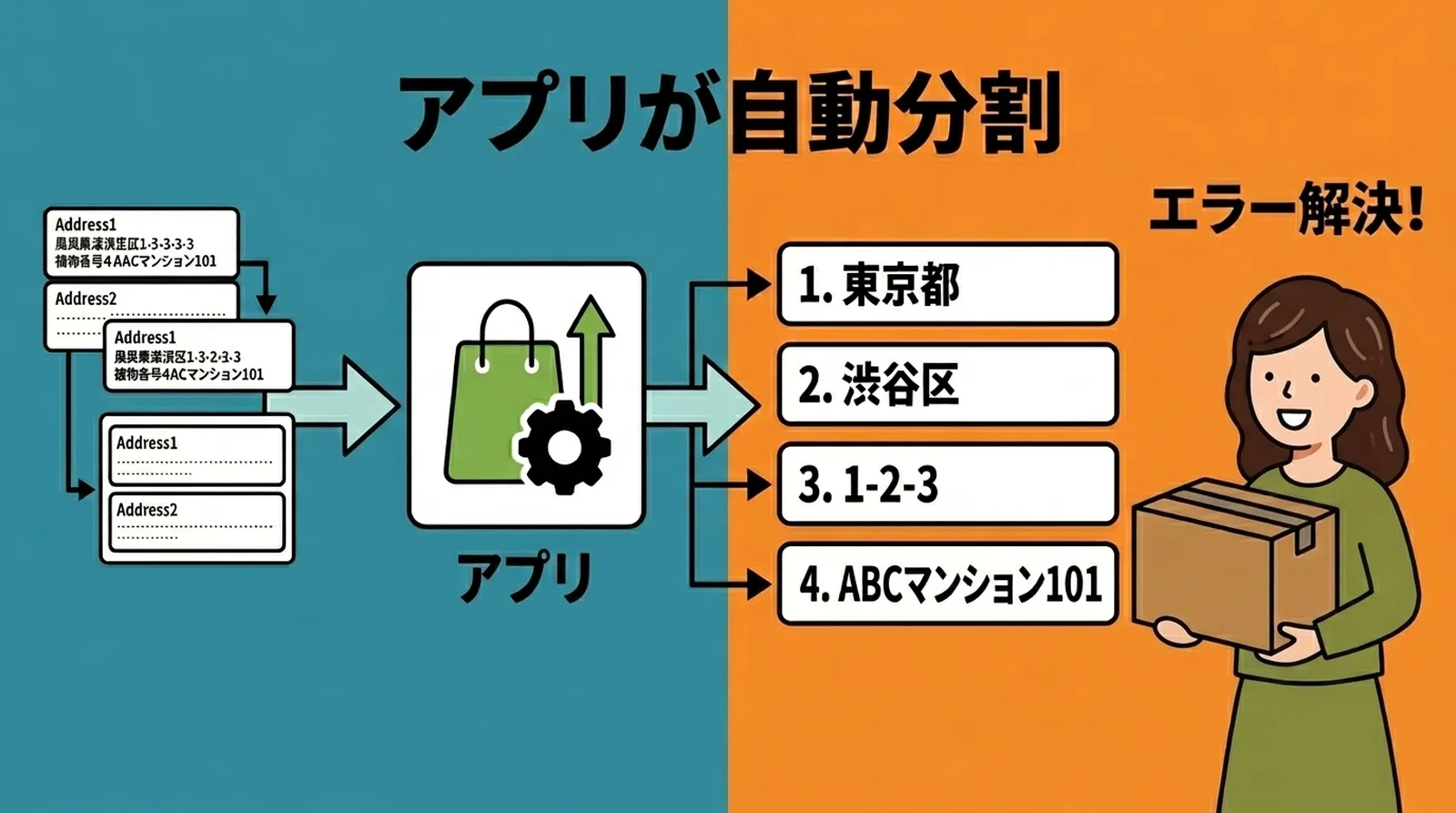
Shopifyの注文データに含まれる住所は、「Address1」「Address2」という2つのフィールドに格納されています。お客様が注文時に入力した内容がそのまま入るため、分割の仕方は注文ごとにバラバラです。
例えば、同じ住所でも以下のようなパターンがあり得ます。
- Address1:「東京都渋谷区神宮前1-2-3」 / Address2:「ABCマンション101」
- Address1:「東京都渋谷区神宮前」 / Address2:「1-2-3 ABCマンション101」
- Address1:「渋谷区神宮前1-2-3 ABCマンション101」 / Address2:(空欄)
これをクリックポストの住所欄(最大4フィールド、各全角20文字以内)に収まるよう振り分けなければ、CSV取込時にエラーになります。
Shopifyの住所データは2フィールド構成ですが、クリックポストは最大4フィールド・各全角20文字以内の制約があります。この構造の違いが、CSV取込エラーの主な原因です。
手動での分割は件数が増えると厳しくなる
件数が少なければExcelで手作業で直すこともできますが、毎回の発送でこれをやるのは現実的ではありません。住所のパターンは多様で、「丁目」がない住所や、番地の表記ゆれ(「1丁目2番地3号」「1-2-3」)もあります。
私も以前、CSVエクスポートアプリを使っていた頃に、住所の分割がうまくいかずクリックポストの取込がエラーになることがありました。「都道府県が入っていない」「番地が2行目に入っている」といったエラーの原因をCSVの中から1件ずつ探して直す作業は、発送件数が多い日ほどストレスでした。
アプリによる自動分割
「瞬時に発送!for クリックポスト」では、CSVエクスポート時に住所データを文字数制限に合わせて自動的に振り分けます。都道府県の判定、市区町村の切り出し、番地と建物名の分離を、注文ごとに処理します。
自分の発送(累計2200件以上)ではこの自動分割を使い続けていますが、住所分割が原因でクリックポストの取込がエラーになったケースは今のところありません。手動でCSVを編集する手間がなくなるだけでなく、エラー対応の時間も大幅に減ります。
実際のCSVエクスポート手順
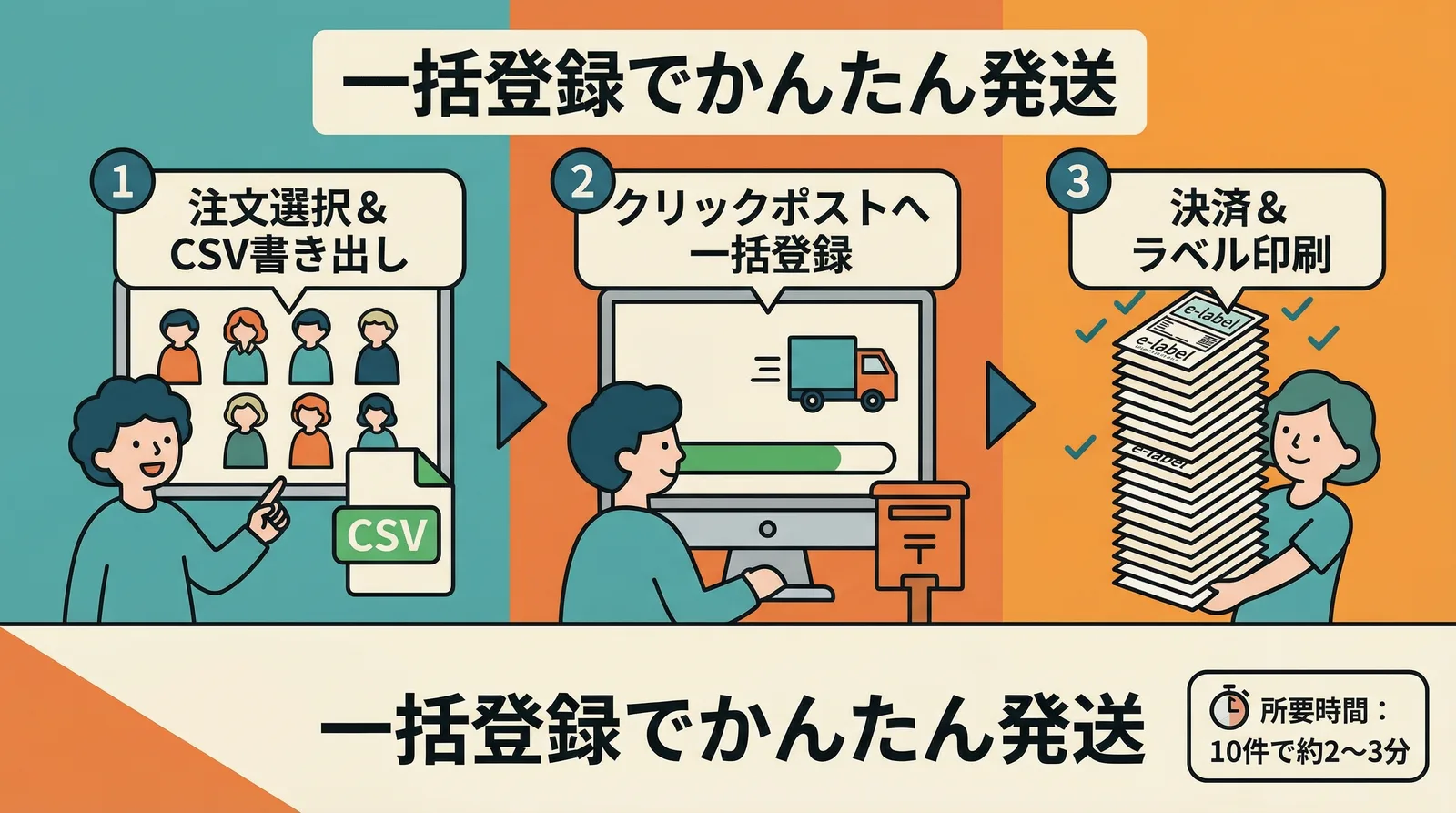
Step 1: 未発送の注文を選択する
Shopifyの管理画面、またはアプリの注文一覧から、発送対象の注文を選択します。ステータスが「未発送」の注文だけを絞り込めるので、発送済みの注文と混ざる心配はありません。
Step 2: CSVをエクスポートする
選択した注文をCSV形式でエクスポートします。このとき、以下の処理が自動で行われます。
- 住所の文字数制限に合わせた振り分け
- 郵便番号のハイフン除去・半角変換
- 内容品の設定
- クリックポストのCSVフォーマットへの変換
出力されたCSVは、加工なしでそのままクリックポストにアップロードできる状態です。
エクスポートしたCSVをExcelで開いて編集する必要はありません。そのままクリックポストにアップロードできます。
Step 3: クリックポストの「まとめ申込」にアップロード
クリックポストの管理画面にログインし、「まとめ申込」からCSVをアップロードします。内容に問題がなければ、支払手続きを行い、発送ラベルをダウンロードします。
ここまでの所要時間は、10件の注文で2〜3分程度です。
CSVエクスポートでよくあるトラブルと対策
Q. CSVをアップロードしたらエラーが出た
クリックポスト側でエラーが出る主な原因は以下の3つです。
- 住所の分割が不正確: 都道府県が入っていない、番地が2行目に入っている等
- 郵便番号の形式不正: 全角数字やハイフンが混入している
- 文字コードの不一致: クリックポストが受け付ける文字コードはShift_JISのみ。文字コードが異なるとファイル全体が文字化けする
アプリからエクスポートしたCSVであれば、フォーマットや文字コードはアプリ側で制御されるため、上記の問題は基本的に発生しません。手動でCSVを編集した場合は、保存時の文字コード設定に注意してください。
Q. Macで作成したCSVが文字化けする
MacのExcelやNumbersでCSVを開いて保存すると、文字コードがUTF-8(BOMなし)になることがあります。クリックポストで取り込む際に文字化けする原因です。
対策としては、CSVをテキストエディタで開いてShift_JISで保存し直すか、アプリから直接エクスポートしたCSVをそのまま使う(Excelで開かない)のが確実です。
Q. まとめ申込の40件制限を超える場合は?
クリックポストの「まとめ申込」は1回あたり40件が上限です。41件以上の注文がある場合は、CSVを分割してアップロードする必要があります。
アプリ側で40件ごとに分割してエクスポートすることもできますし、1つのCSVを出力してからExcel等で分割することもできます。発送ラベルの取り込み(追跡番号の反映)はまとめて行えるため、CSVの分割回数が増えても後工程の手間は変わりません。
Q. クリックポストのCSV読み込み(取り込み)でエラーが出る
「まとめ申込」画面でCSVをアップロードしたとき、ファイル全体がはじかれるケースと、特定の行だけエラーになるケースがあります。
ファイル全体がはじかれる場合:
- 文字コードがUTF-8になっている: クリックポストが受け付けるのはShift_JIS(SJIS)のみ。Excel や Google スプレッドシートから直接書き出すと UTF-8 になることが多いため、テキストエディタで Shift_JIS に変換して保存し直す
- フィールド数(列数)がテンプレートと合わない: クリックポストのCSVテンプレートは固定のカラム構成。列を追加・削除したり、カンマの数がずれているとファイル全体がエラーになる
- ヘッダー行の有無: テンプレートと同じヘッダー行が必要。削除したり、列名を変えたりしない
特定の行だけエラーになる場合:
- 郵便番号が全角、またはハイフン付き:
123-4567ではなく1234567(半角数字7桁・ハイフンなし)が必要 - 住所フィールドの文字数超過: お届け先住所の各フィールドは全角20文字以内。マンション名が長い場合は住所2行目・3行目に分割する
- 必須フィールドが空欄: 氏名・郵便番号・住所・内容品は空にできない
- 内容品に使えない文字が含まれている: 記号や特殊文字が入っていると弾かれることがある
アプリからエクスポートしたCSVであれば、文字コード・列構成・郵便番号形式はアプリ側で制御されるため、これらのエラーは発生しません。手動でCSVを編集する場合は、必ず公式テンプレートと列構成を照合してください。
まとめ
ShopifyからクリックポストへのCSVエクスポートは、住所の分割・フォーマット変換・文字コードの3点を押さえておけば、スムーズに運用できます。
手動でCSVを編集すると、住所分割のミスや文字コードの問題でエラーが発生しがちです。アプリを使えば、エクスポートしたCSVをそのままクリックポストに取り込める状態で出力できるため、編集作業とエラー対応の両方がなくなります。
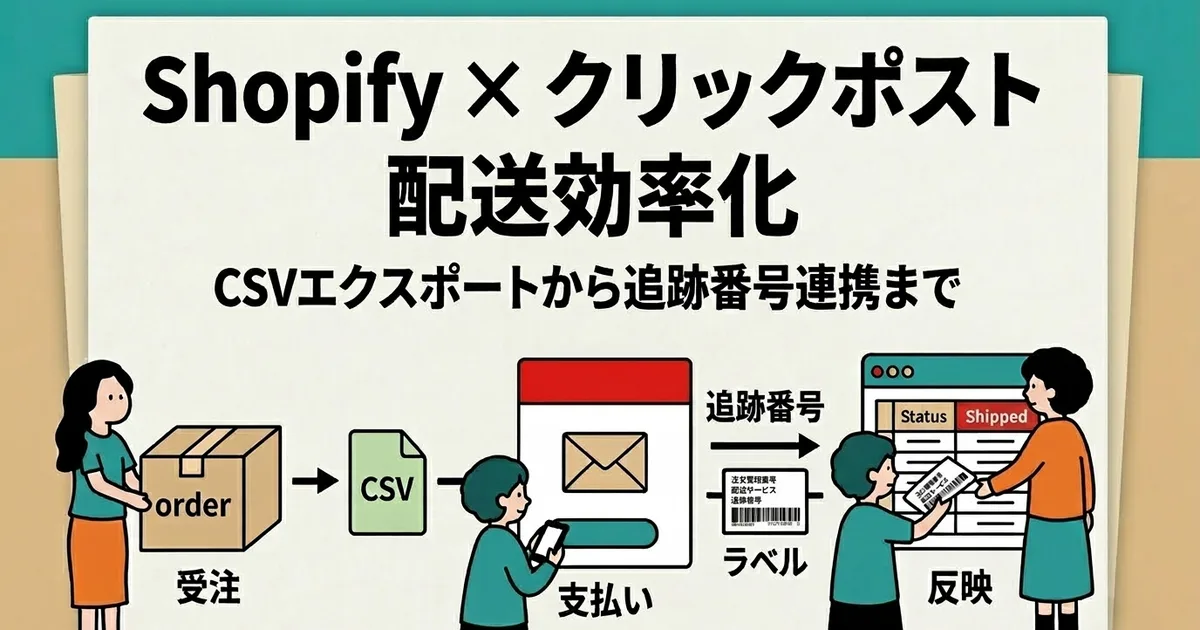
CSVエクスポートだけでなく、発送後の追跡番号の反映まで一気通貫で効率化したい場合は、瞬時に発送!for クリックポストを試してみてください。アプリの機能や導入の流れはこちらのページで詳しく紹介しています。
あわせて読みたい
- Shopify×クリックポスト発送の効率化 — CSV出力から追跡番号反映まで実践フロー
- 追跡番号の手入力をゼロにする方法 — 発送ラベルから自動抽出して一括反映
- 住所入力ミスによるエラー・返送を防ぐ方法 — 住所分割の自動化で返送を防止
- 追跡番号付きの発送通知メールで問い合わせを減らす — 「届きますか?」の問い合わせ対策