Shopify×クリックポスト発送の効率化|3年2200件の実践フロー
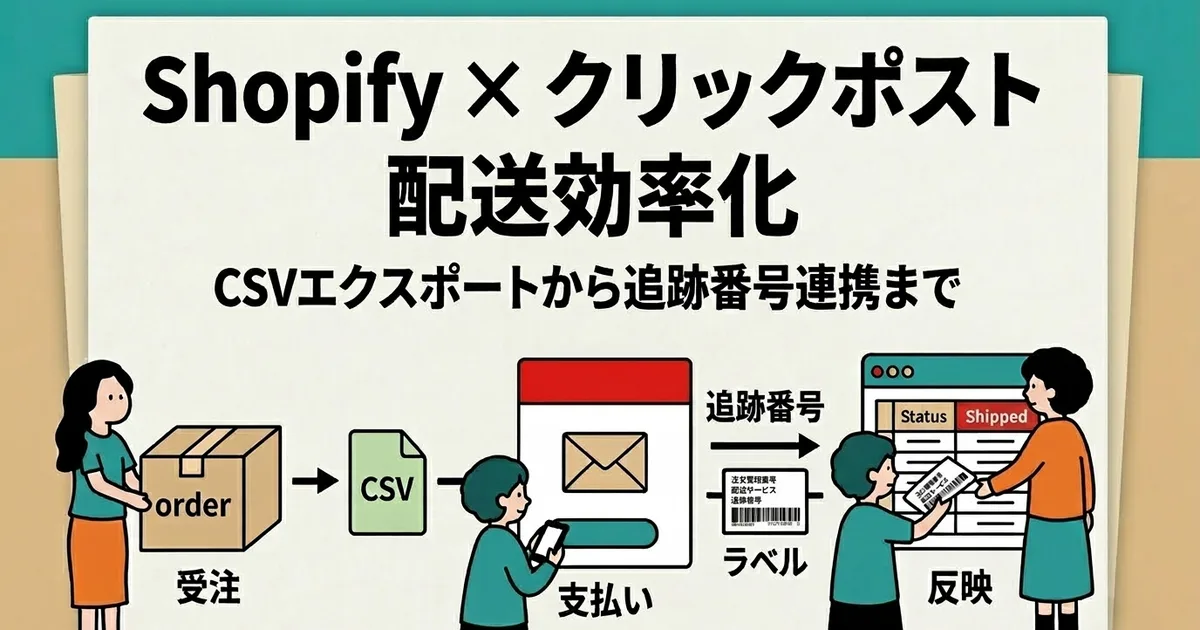
Shopifyの注文をクリックポストで発送する作業は、大きく3つのステップに分かれます。CSVエクスポート、ラベル印刷・発送、そして追跡番号のShopifyへの反映です。
どのステップにも手作業のボトルネックが潜んでいます。住所データの分割でCSV取り込みエラーが起きたり、追跡番号を1件ずつ手入力して50分かかったり。3年間で累計2200件以上をクリックポストで発送してきた筆者も、当初はこうしたムダに時間を取られていました。
この記事では、各ステップの効率化ポイントを全体像としてまとめます。ステップごとの詳しい手順は関連記事で掘り下げているので、まずは全体の流れをつかんでください。
クリックポスト発送で「追跡番号の手入力」が残る理由
CSVエクスポートだけでは片道で終わる
クリックポスト向けのCSVエクスポートアプリは複数あります。Shopifyの注文データをクリックポストのCSV形式に変換して出力してくれるものです。
ただし、これらがカバーしているのは「Shopify → クリックポスト」の方向だけです。クリックポストで支払手続きを終え、追跡番号が発行された後の「クリックポスト → Shopify」の戻りは、マーチャントの手作業に頼ることになります。
CSVエクスポートの手順と注意点を整理した記事でも触れていますが、エクスポート自体はスムーズに終わるのに、その後の追跡番号入力で手が止まるというのが実態です。
1件30秒の入力が、積み重なると業務を圧迫する
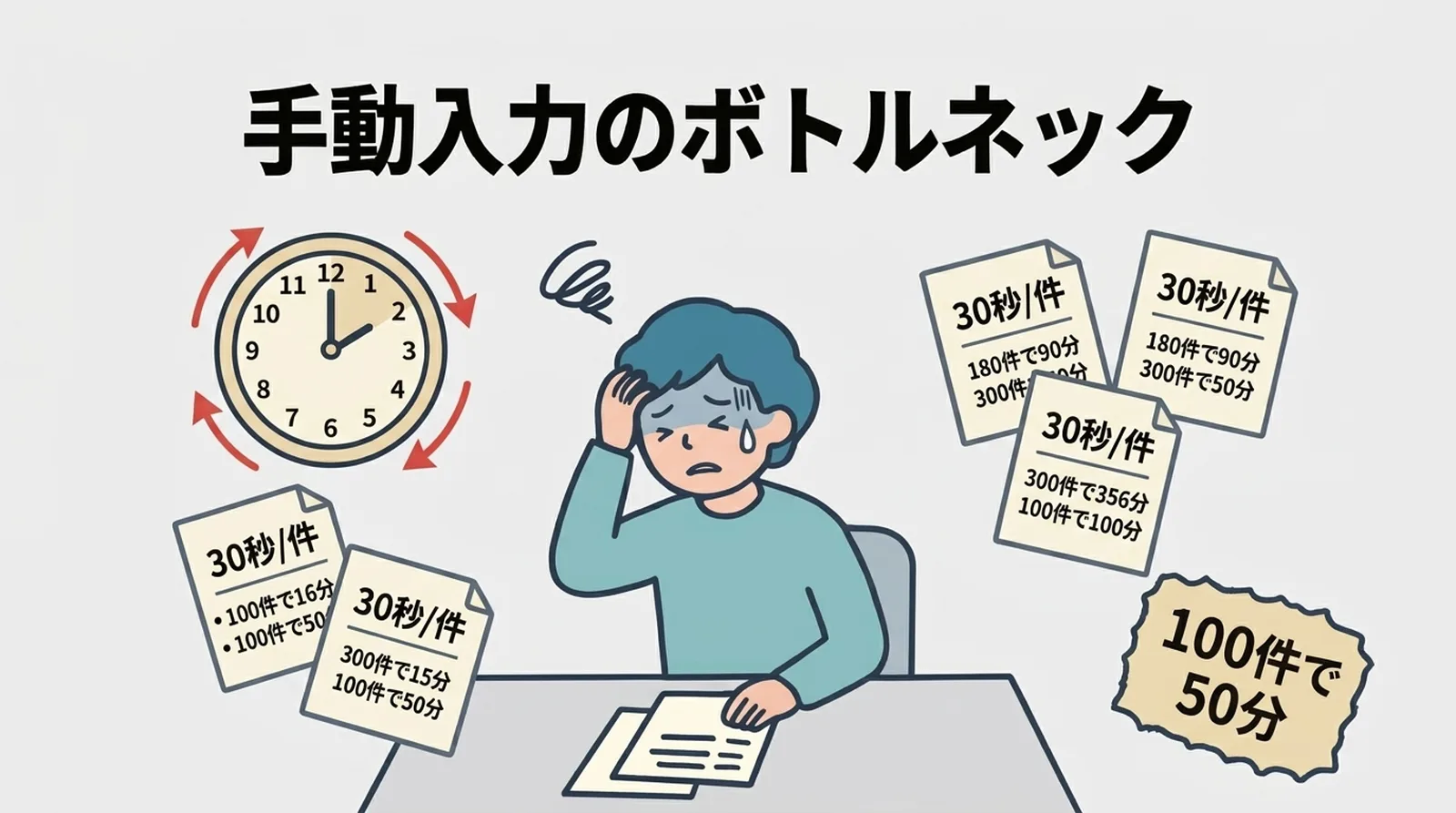
追跡番号の手入力は、1件あたり約30秒。10件なら5分で終わります。正直、毎日10件程度であればそこまで気にならないかもしれません。
ただ、イベントやセールの後に注文が重なると話が変わります。筆者が繁忙期に100件の追跡番号をまとめて入力したときは、約50分かかりました。梱包やラベル貼りとは別に、追跡番号を打ち込むだけで50分です。
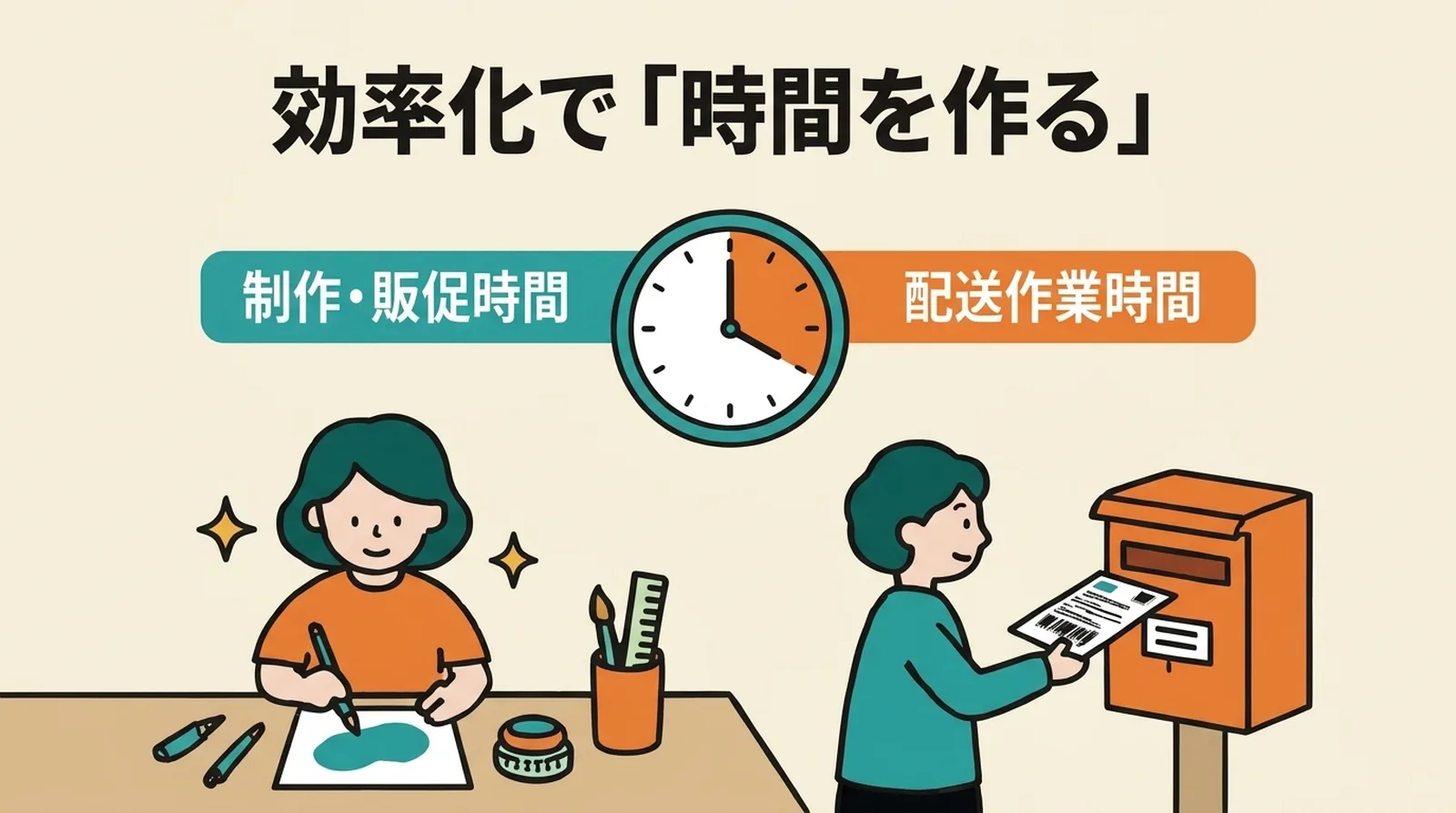
その間、商品づくりも販促もできません。「この時間、もったいないな」と感じたのが、自動化を考え始めたきっかけでした。
追跡番号を自動で反映する仕組み
発送ラベルから追跡番号を抽出し、注文番号でマッチング
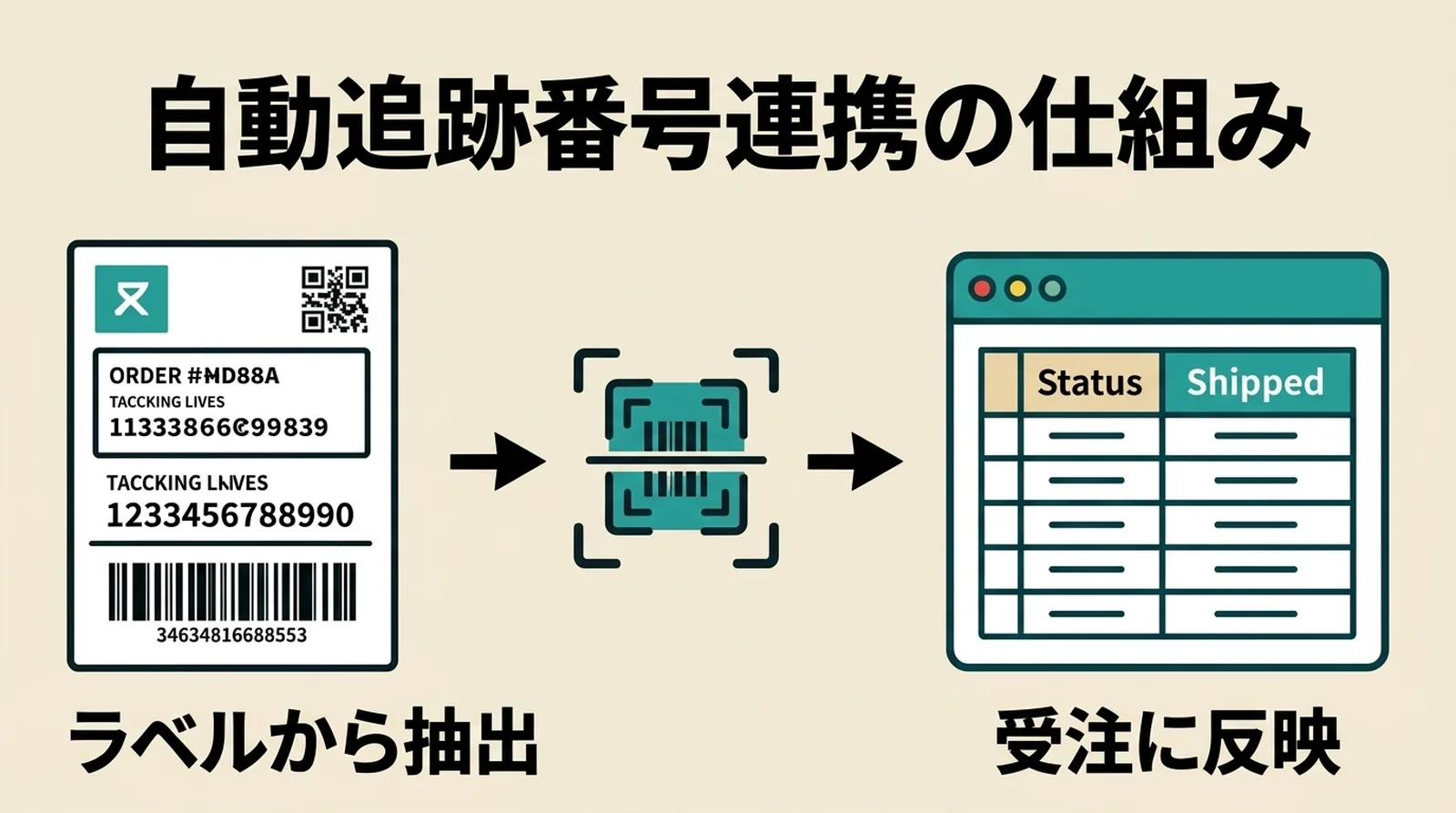
クリックポストで支払手続きを終えると、発送ラベル(印字用ファイル)をダウンロードします。このラベルには、届け先の住所・氏名と日本郵便が発行した追跡番号が記載されています。
つまり、「どの注文に、どの追跡番号を紐付けるか」という情報は、すでにラベルの中に揃っています。これを手で見てShopifyに打ち直していたのが、従来の手入力作業です。
自動抽出の仕組みでは、このラベルのデータを読み取り、注文番号をキーにしてShopifyの未発送注文とマッチングします。注文番号で一意に特定するため、同じ住所からの複数注文でも取り違えが起きません。
追跡番号の手入力をゼロにする方法では、この自動抽出の仕組みと精度について詳しく解説しています。
発送完了通知メールも同時に送信される
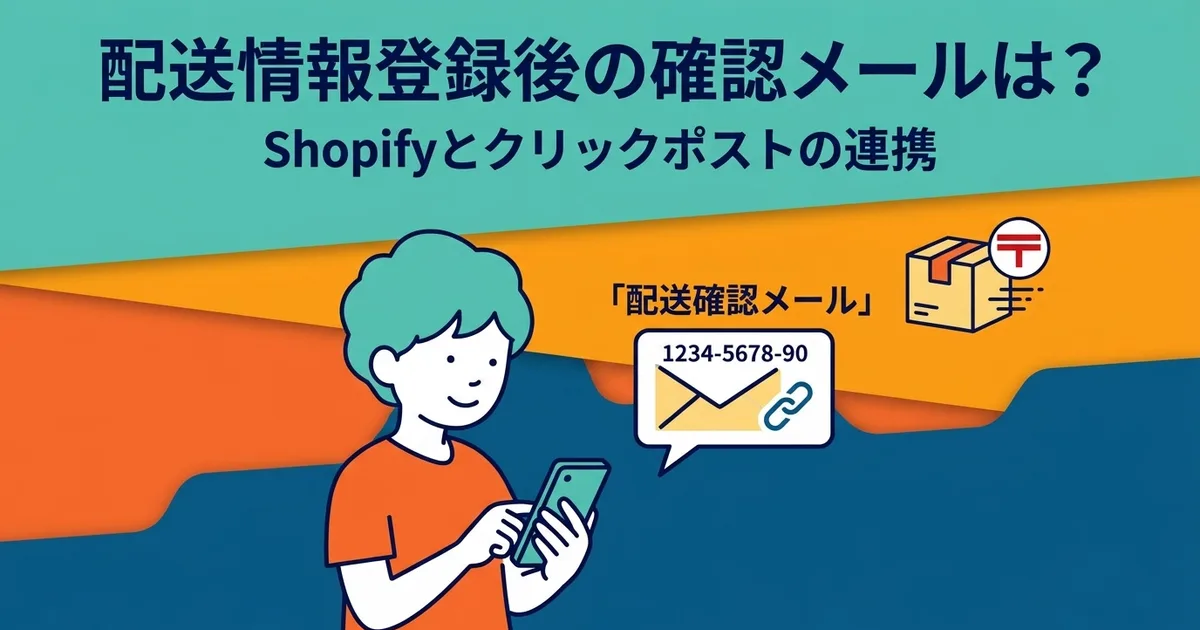
追跡番号をShopifyの注文に反映すると、注文ステータスが「発送済み」に変わります。このとき、Shopifyから発送完了通知メールが自動で送信されます。
お客様が受け取るメールには追跡番号が含まれているため、配送状況を自分で確認できます。「まだ届きませんか?」という問い合わせが減るのは、マーチャントにとっても大きなメリットです。
住所データの分割でクリックポスト取込エラーをなくす
クリックポストのまとめ申込でCSVを取り込むとき、住所に関するエラーが出ることがあります。原因のほとんどは、住所欄のフォーマットが合っていないことです。
クリックポストのCSV仕様では、住所欄が最大4フィールドに分かれていて、各フィールドは全角20文字以内という制限があります。Shopifyの注文データは住所を1つのフィールドにまとめて保存しているため、そのままCSVに書き出すとフィールド長の超過や分割の不整合が起きます。
住所不備による返送を防ぐの記事で、住所データの文字数制限と表記ゆれの具体的な対処法を整理しています。CSVエクスポートの段階で住所を正確に変換しておくことが、取込エラーを防ぐ最も確実な方法です。
実際の作業フロー:CSVエクスポートから発送完了まで
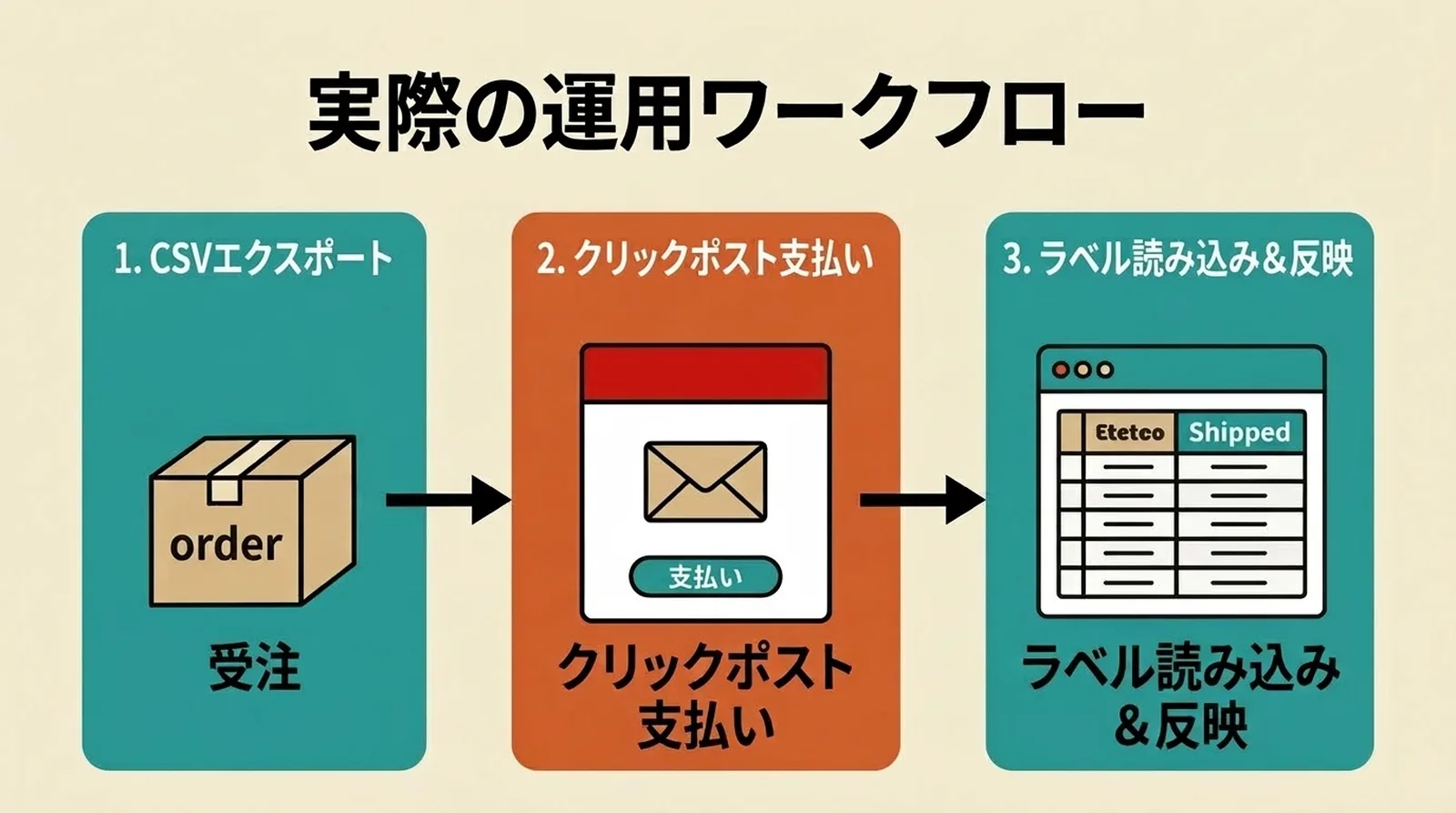
ここからは、CSVエクスポートから追跡番号の反映までを通しで行うフローを紹介します。筆者が毎日14時に行っている作業そのものです。
Step 1: Shopifyから注文データをCSV出力
「瞬時に発送!for クリックポスト」のアプリ画面で未発送の注文を選択し、CSVをエクスポートします。住所データはクリックポストのCSVフォーマットに合わせて自動的に分割されるため、出力後に手で直す必要はありません。
エクスポートされるCSVはShift-JIS形式で、クリックポストのまとめ申込にそのまま取り込めます。
Step 2: クリックポストでまとめ申込・支払手続き
クリックポストの管理画面で「まとめ申込」を選び、CSVファイルをアップロードします。取込が完了したら、Yahoo!ウォレットまたはAmazon Payで支払手続きを行います。
ここでひとつ注意があります。クリックポストのまとめ申込は宛先の一括登録機能であり、支払手続き自体は1件ずつ行う必要があります。40件分をまとめて登録しても、支払いは40回です。また、CSVの取込上限は1回につき40件、ラベルのまとめ印字は1回につき最大20件(A4に4面印刷)です。
Step 3: 発送ラベルを取り込んで追跡番号を一括反映
支払手続きが終わったら、発送ラベルをダウンロードしてアプリ画面に取り込みます。アプリがラベルから追跡番号を自動抽出し、Shopifyの注文と照合した結果を一覧で表示します。
内容を確認して「一括登録」を押せば完了です。追跡番号の登録と同時に、発送完了通知メールもお客様に自動で届きます。
| 工程 | 所要時間(10件の場合) |
|---|---|
| CSVエクスポート | 約1分 |
| まとめ申込・支払手続き | 約5分 |
| ラベル印刷・梱包・投函 | 約15分 |
| 追跡番号の反映(自動) | 約10秒 |
手入力していた5分がほぼゼロになるだけでなく、入力ミスによるトラブルも防げます。追跡番号の入力ミスが引き起こすトラブルについては別の記事でまとめています。
クリックポストと他の配送手段、どう使い分ける?
全国一律185円のメリットと、サイズ・重量の制約
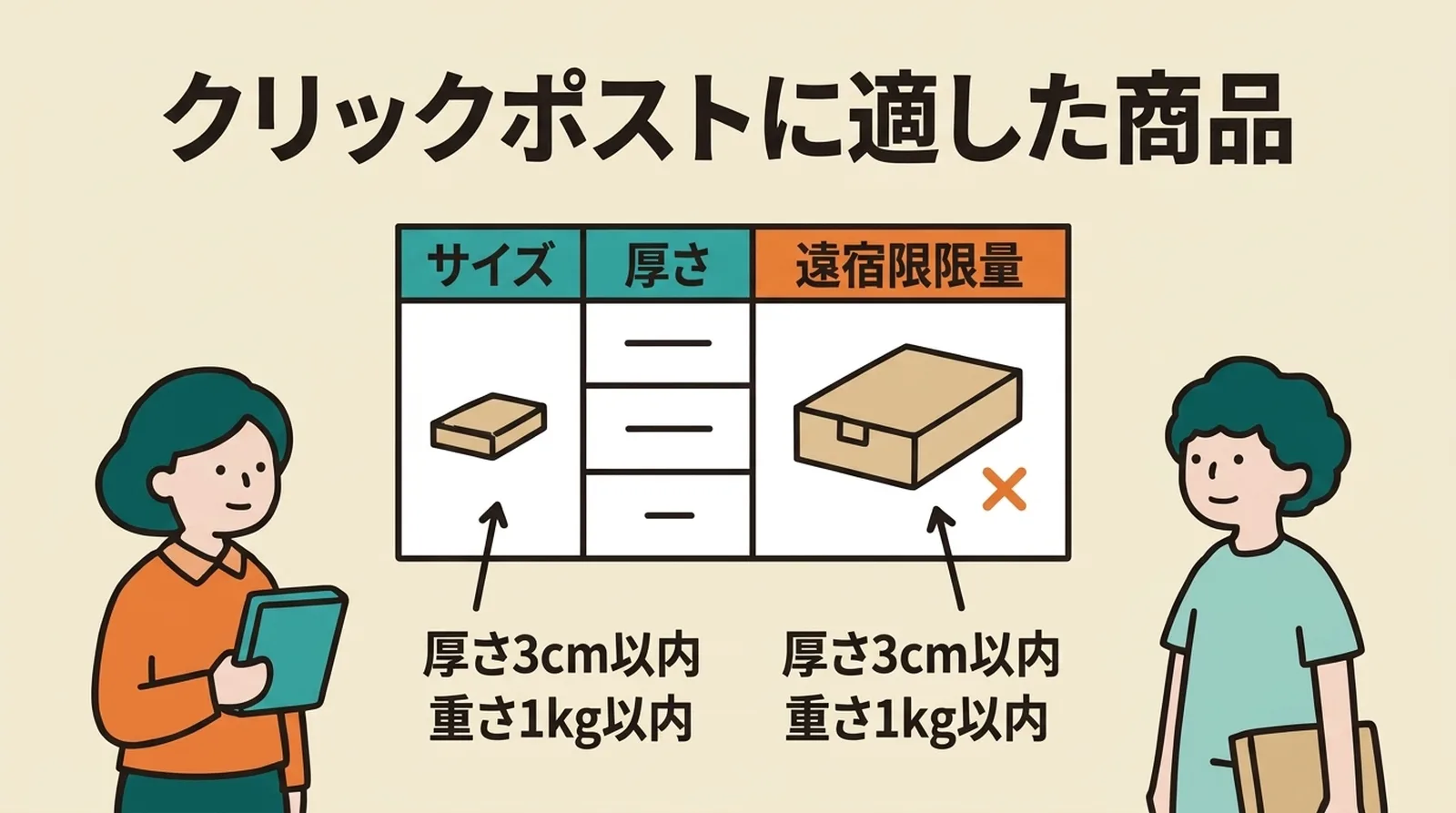
クリックポストは全国一律185円で、追跡番号が付きます。ポスト投函で届くため、受取人が在宅する必要もありません。小型・軽量な商品を扱う個人ショップにとって、コストパフォーマンスは高い配送手段です。
ただし、制約もあります。
- サイズ: 34cm × 25cm × 厚さ3cm以内
- 重量: 1kg以内
- 補償: なし(紛失・破損時の補償がない)
- ポスト投函: 受取人の署名なし
厚さ3cmを超える商品、壊れやすい商品、高額な商品には向きません。そうした場合はゆうパケットやレターパック、宅配便を検討することになります。
小型配送サービスを比較するの記事で、クリックポスト・ゆうパケット・クロネコゆうパケット・定形外郵便の料金・サイズ・特徴を表形式で比較しています。商品の大きさや重さに応じて選ぶ基準が変わるため、クリックポスト、どんな商品に向いているかもあわせて参考にしてみてください。
発送業務の効率化で生まれる時間を、何に使うか
ハンドメイド作家にとっての「つくる時間」の価値
発送業務を効率化する目的は、単に「楽をする」ことではありません。
個人でショップを運営していると、商品をつくる時間、撮影する時間、SNSで発信する時間、すべてを自分ひとりで捻出する必要があります。発送作業に費やす時間が1日30分減れば、その30分は商品づくりに使えます。
筆者の場合、毎日14時に発送作業をまとめて行い、午前中はものづくりに集中するリズムを3年間続けています。発送作業にかかる時間が予測できるようになると、「今日は何時から作業に入れるか」を逆算できるようになります。
ものづくりに集中するための発送業務の組み立て方では、製作と発送を両立するための時間の使い方を紹介しています。また、これからクリックポストでの発送を始める方には、クリックポスト発送を始めるための準備と手順が全体像をつかむのに役立つはずです。
よくある質問
Q. クリックポストのまとめ申込では何件まで一括登録できますか?
CSVの取込は1回につき最大40件です。41件以上ある場合はCSVを分割して複数回アップロードします。ラベルのまとめ印字は1回につき最大20件で、A4用紙に4面ずつ印刷されます。
Q. 追跡番号の反映にかかる時間はどのくらいですか?
発送ラベルをアプリに取り込んでから一括登録が完了するまで、10件程度であれば10秒ほどです。件数が増えても、手入力のように時間が比例して増えることはありません。
Q. クリックポストの支払方法は何がありますか?
Yahoo!ウォレットまたはAmazon Payで支払手続きを行います。クレジットカードの登録が必要です。
まとめ
Shopifyでクリックポストを使った発送業務は、CSVエクスポート・まとめ申込・追跡番号の反映という3つの工程で構成されています。
CSVエクスポートだけを自動化しても、追跡番号の手入力が残る限り、発送業務の効率化は片道で終わります。発送ラベルから追跡番号を自動抽出し、Shopifyの注文に一括反映する仕組みを加えることで、この往復が初めて完結します。
発送業務にかかる時間が予測できるようになると、商品づくりや販促に使える時間も確保しやすくなります。
CSVエクスポートから追跡番号の反映まで、発送業務を一気通貫で効率化したい方は、瞬時に発送!for クリックポストを試してみてください。
関連記事
この記事で扱ったテーマをさらに深掘りする記事を、カテゴリごとにまとめています。
発送業務の効率化
- 追跡番号の手入力をゼロにする方法|発送ラベルからの自動抽出とは
- ShopifyからクリックポストへのCSVエクスポート、最適な手順を整理する
- 1日10件の発送を15分で終わらせる作業フローの組み立て方
- クリックポストの「まとめ申込」を活用した一括発送の手順
- 追跡番号をShopifyに反映すると、発送完了通知メールはどう届くのか
- 繁忙期の大量発送を乗り切るためのタスク分割と事前準備
- 発送作業をルーティン化する|毎日同じ時間に終わらせるコツ
- スタッフやパートナーに発送を任せるための手順書の作り方
- Shopify Flowを使った発送業務の自動化アイデア集
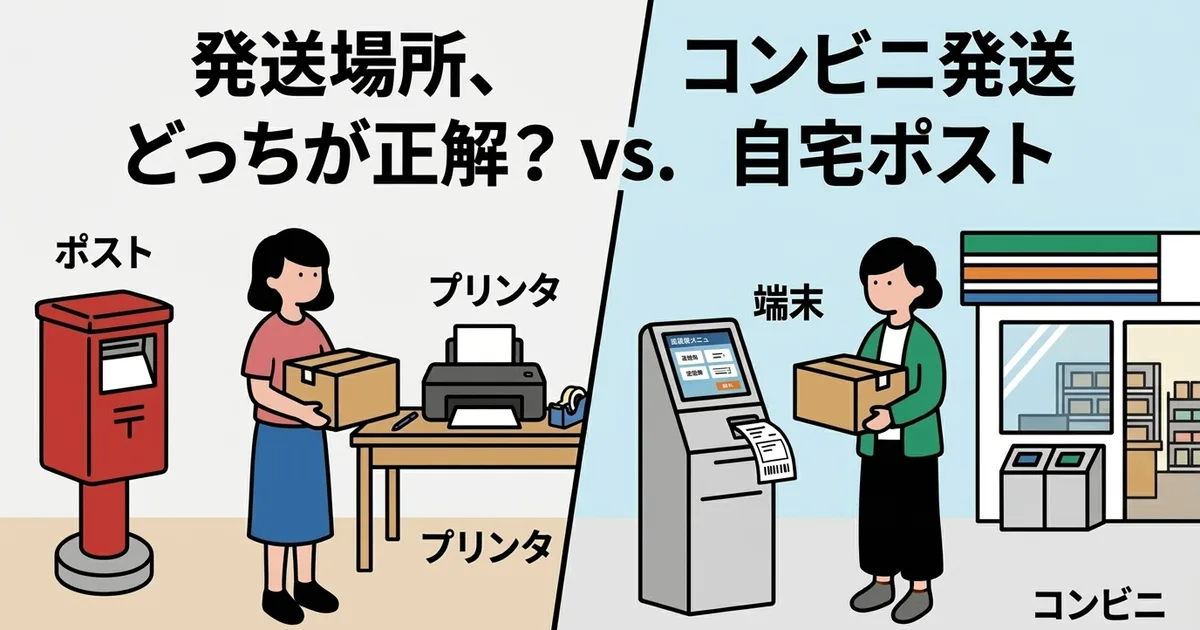
- 自宅発送とコンビニ発送、それぞれのメリットとワークフロー
配送手段・コストの最適化
- クリックポスト・ゆうパケット・ネコポス・定形外郵便|小型配送サービスを比較する
- 全国一律185円のクリックポスト、どんな商品に向いているか
- 「送料無料」の設定はどこからが現実的か|利益率とのバランスを考える
- 厚さ3cmの壁を超える梱包の工夫と、超えたときの代替手段
- 追跡ありの配送サービスを選ぶべき理由と、追跡なしのリスク
- 配送料金の値上げに備える|コスト構造を見直すチェックポイント
- 商品価格に送料を含めるか、別にするか|購入率への影響を考える
- 返品・交換が発生したときの配送コストをどう考えるか
- 梱包資材のコストを最適化する|封筒・段ボール・緩衝材の選び方
- ギフト配送でクリックポストを使うときの梱包と見せ方の工夫
- 海外発送を始めるときに知っておきたい配送手段と注意点
トラブル防止・対応
- 追跡番号の入力ミスが引き起こすトラブルと、その防ぎ方
- 住所不備による返送を防ぐ|住所データの文字数制限と表記ゆれの対処法
- 「まだ届きません」への対応テンプレートと、問い合わせを減らす仕組み
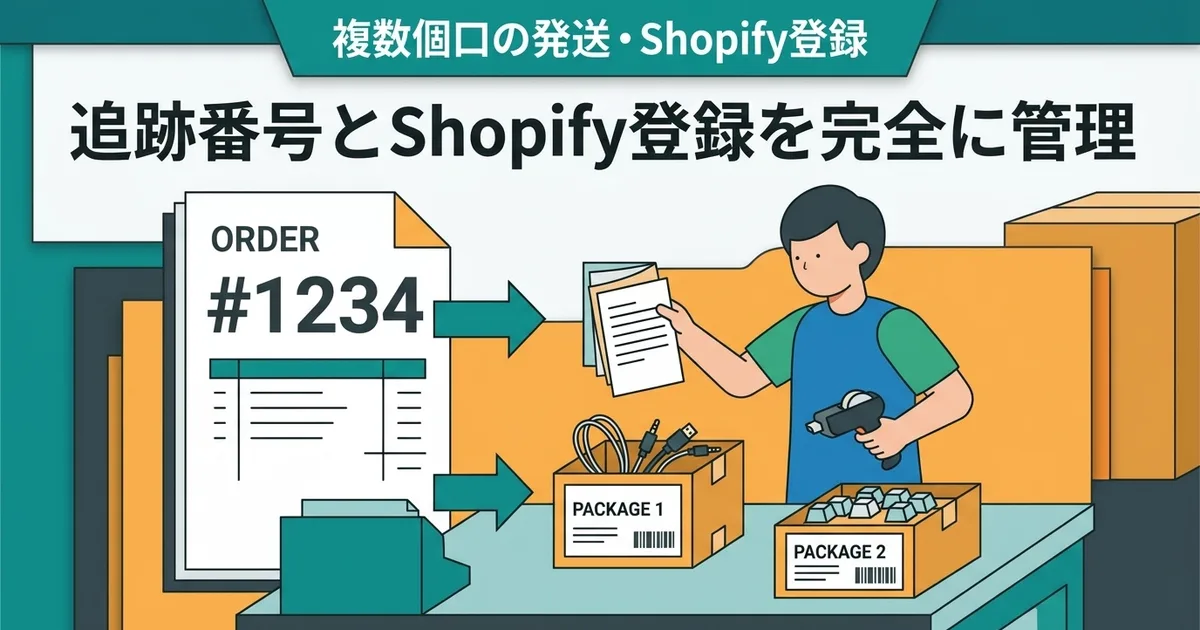
- 複数個口で発送するときの追跡番号管理と、Shopifyへの登録手順
- 雨濡れ・破損を防ぐクリックポスト向け梱包の基本
- キャンセル済み注文を誤って発送しないためのチェックフロー
- お客様の住所変更依頼が発送後に来たときの対応フロー
- 同じ住所への複数注文をどう処理するか|まとめ発送の判断基準
導入・運用ガイド
- 個人ショップオーナーがShopifyでクリックポスト発送を始めるための準備と手順
- ものづくりに集中するための発送業務の組み立て方|製作と発送の両立
- 自宅の作業スペースで発送まで完結させる環境づくり
- 「発送日の目安」の設定と顧客への伝え方|副業・兼業でも無理のないスケジュール
- Shopifyの配送設定ガイド|送料・配送エリア・配送手段の併用
- 個人事業主が発送代行(3PL)を検討するタイミングと、自社発送を続けるメリット
- 特定商取引法に基づく表記と配送ポリシーの書き方
- Shopifyアプリを導入するときのチェックポイント|個人ショップに必要な機能とは
- イベント出店・ポップアップとオンライン注文が重なったときの発送の回し方
- Shopify×クリックポスト、よくあるつまずきと解決策まとめ