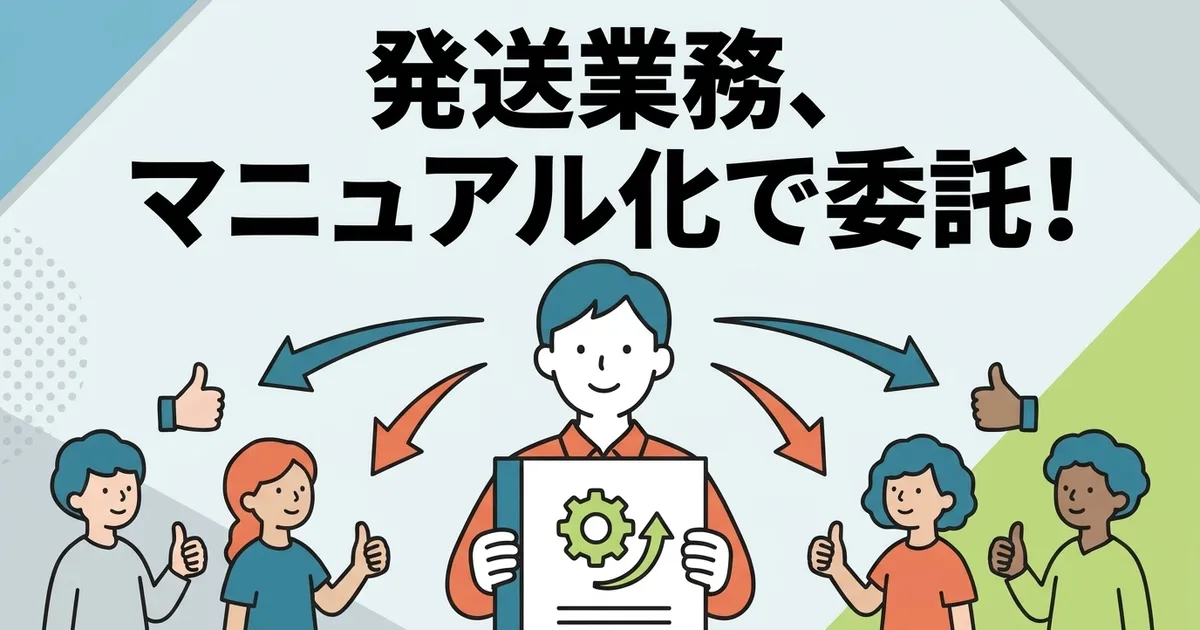
スタッフやパートナーに発送を任せるための手順書の作り方
注文が増えてくると、発送作業を1人で回し続けるのが難しくなります。家族やパートナー、アルバイトに手伝ってもらいたいけれど、「自分以外にできるだろうか」と不安で任せられない方は多いのではないでしょうか。
発送業務は手順が決まっているため、手順書さえあれば経験がない人でも対応できます。この記事では、毎日の発送業務で自分自身が使い続けているアプリの開発者として、実際にパートナーへ作業を引き継いだ経験をもとに、手順書の作り方を解説します。
なぜ手順書が必要なのか
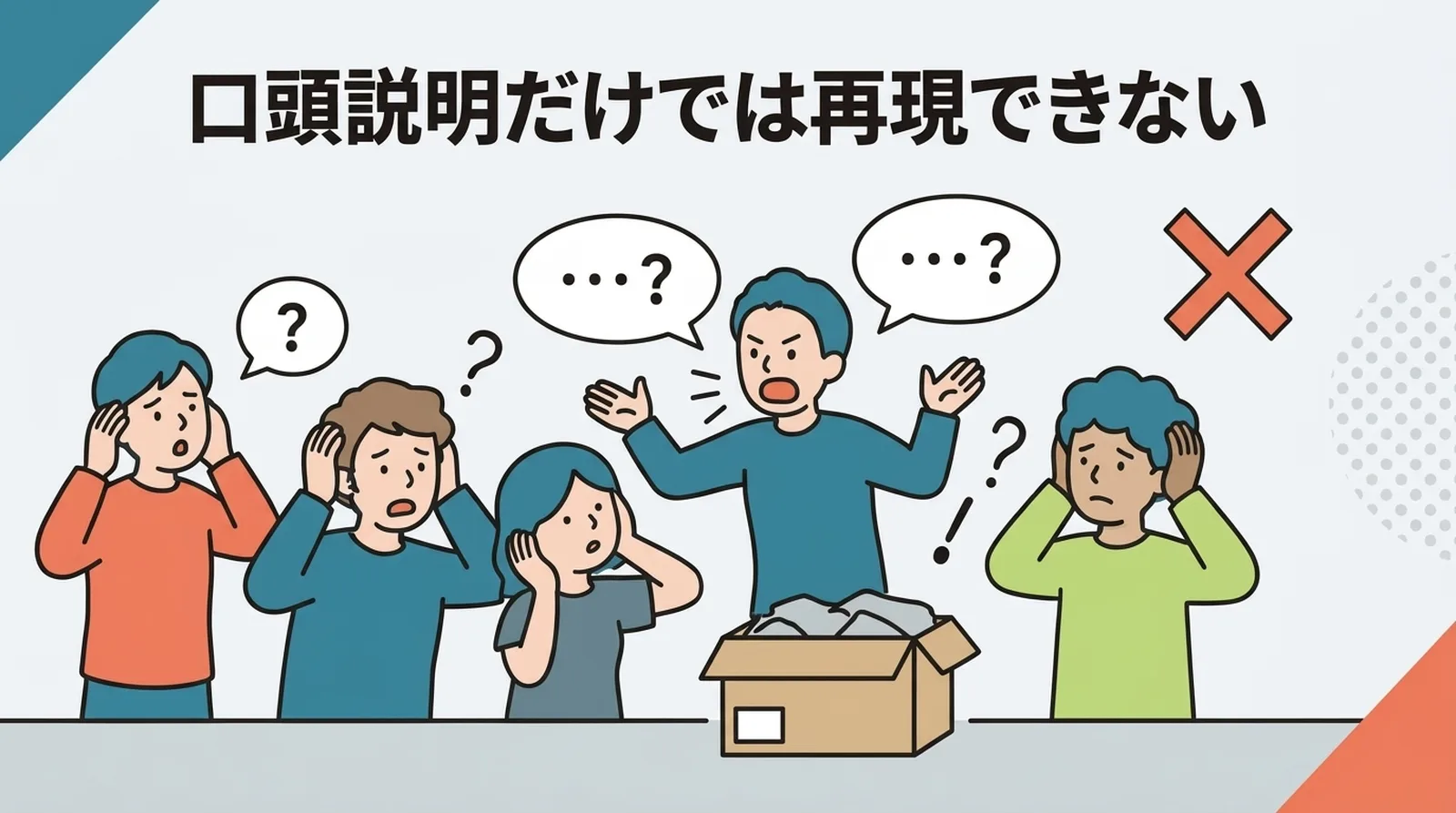
口頭の説明だけでは再現できない
発送作業を誰かに頼むとき、最初は横について口頭で説明することが多いと思います。ただ、口頭の説明は1回で全部は覚えられません。「あのとき何て言ってたっけ?」と聞かれるたびに手が止まると、任せた意味が薄れます。
手順書があると「聞かずに進められる」
手順書があれば、作業者が迷ったときに自分で確認できます。毎回質問される必要がなくなるため、自分は別の作業に集中できます。
| 引き継ぎ方法 | 作業者が迷ったとき | 自分の負担 |
|---|---|---|
| 口頭のみ | 都度質問される | 手が止まる |
| 手順書あり | 手順書を見て解決 | 質問が減る |
手順書は「質問されない仕組み」です。作る手間はかかりますが、一度作れば繰り返し使えます。
手順書に書く内容
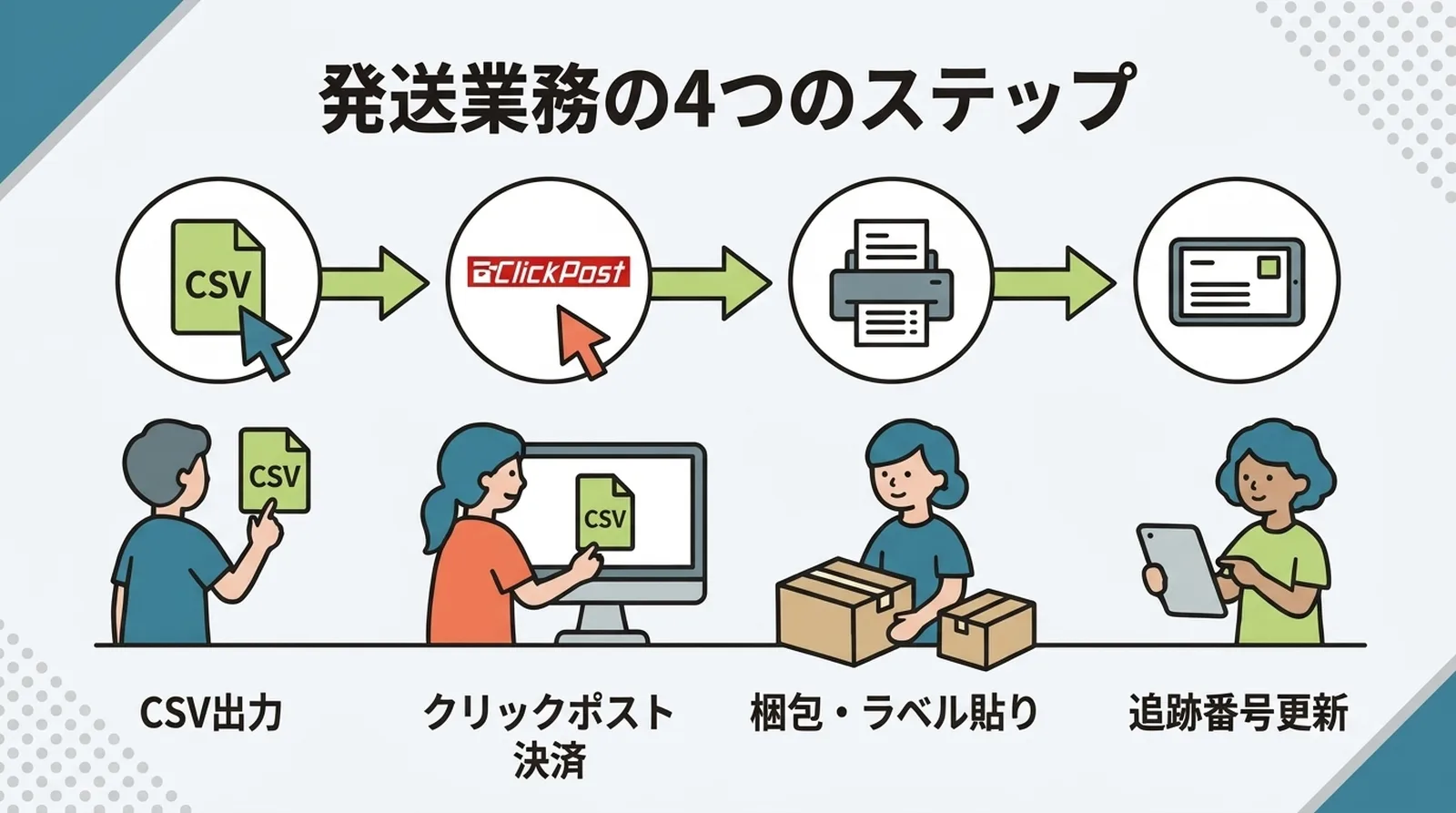
発送業務の4工程をそのまま書く
手順書の骨格は、普段の発送フローそのままです。特別な構成を考える必要はありません。
- CSVエクスポート: アプリで未発送注文を選択し、CSVを出力する
- クリックポスト支払手続き: CSVをまとめ申込にアップロードし、支払手続きを行う
- 梱包・ラベル貼付: ラベルを印刷し、商品を梱包してラベルを貼る
- 追跡番号の反映: 発送ラベルをアプリに取り込み、追跡番号を一括反映する
各工程について「何をクリックするか」「どの画面で何を確認するか」を書きます。
画面キャプチャを入れる
テキストだけの手順書だと、「この画面のどこを押すのか」が伝わりにくいことがあります。アプリやクリックポストの操作画面のスクリーンショットを撮り、手順書に貼り付けておくと、初めての人でも迷わず進められます。
キャプチャを撮るタイミングは以下の3箇所が効果的です。
- CSVエクスポートの画面(注文の選択とエクスポートボタン)
- クリックポストのまとめ申込画面(CSVアップロードと決済ボタン)
- 追跡番号の一括反映画面(ラベル取り込みと登録ボタン)
判断が必要なポイントを明記する
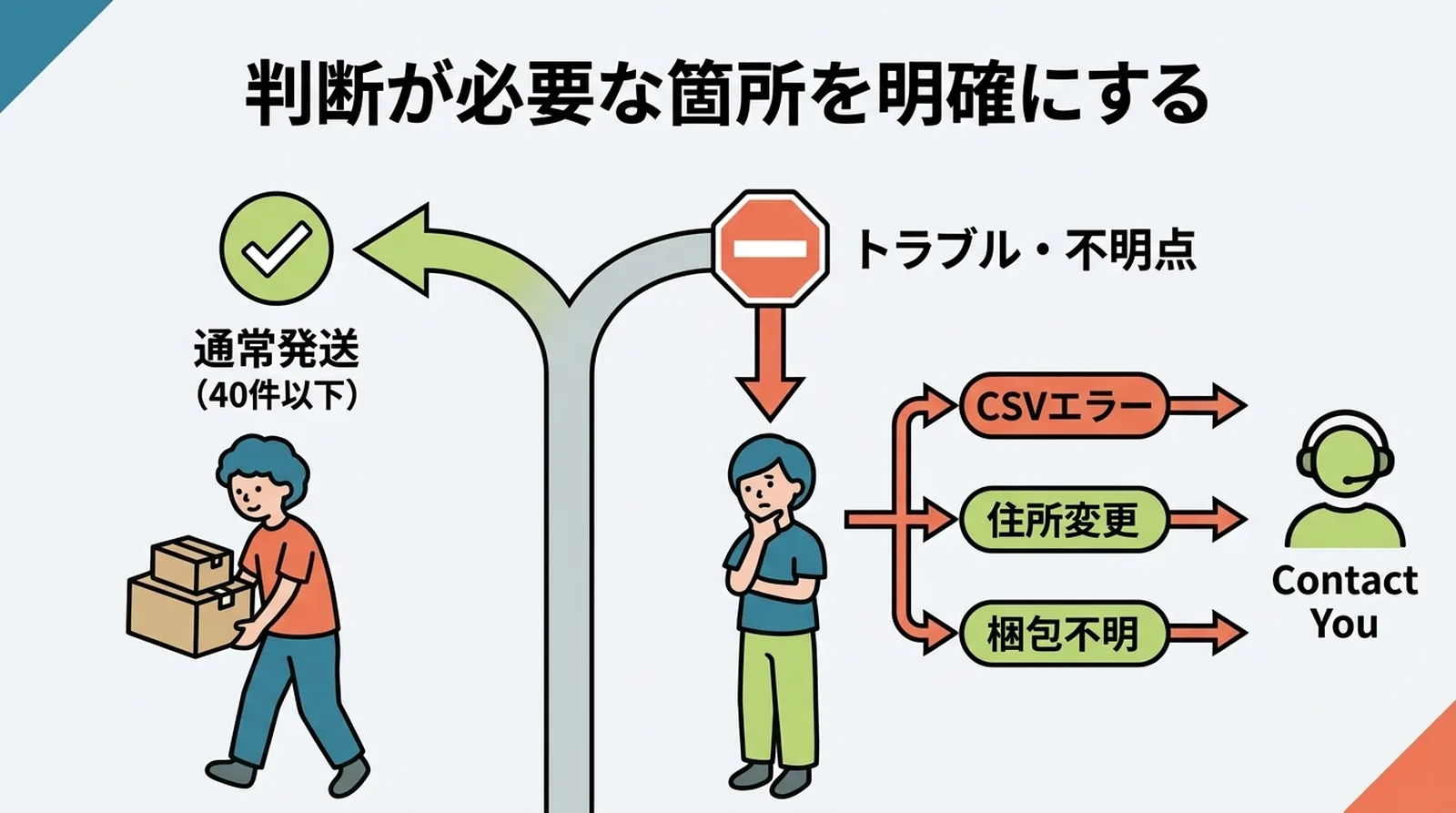
手順書で最も重要なのは、「判断が必要なポイント」を明確にしておくことです。作業者が自分で判断してよい範囲と、確認が必要な範囲を分けます。
| 状況 | 対応ルール |
|---|---|
| 通常の発送(40件以内) | 手順書どおりに処理してOK |
| 40件を超える注文 | CSVを分割して処理。手順は同じ |
| CSVアップロードでエラーが出た | 処理を止めて、自分に報告 |
| お客様から住所変更の連絡があった | 自分に報告。発送対象から外す |
| 梱包に迷う商品がある | 自分に確認してから梱包 |
「エラーが出たら止めて報告」というルールがあるだけで、作業者は安心して進められます。判断を求められる場面が減るほど、任せやすくなります。
どこまで任せるか
梱包だけ任せるパターン
最もハードルが低いのは、梱包作業だけを任せるパターンです。CSVエクスポート、クリックポストの決済、追跡番号の反映は自分が行い、ラベルの印刷後に「梱包してラベルを貼るところだけ」を頼みます。
アプリやクリックポストの操作を覚えてもらう必要がないため、すぐに始められます。
梱包+ラベル印刷を任せるパターン
クリックポストの決済まで自分が済ませ、ラベルの印刷・梱包・ラベル貼付を任せます。PCでの操作は「ラベルのPDFをダウンロードして印刷する」だけなので、複雑な判断は不要です。
全工程を任せるパターン
CSVエクスポートからクリックポストの決済、梱包、追跡番号の反映まですべてを任せます。手順書がしっかりしていれば可能ですが、クリックポストの決済(支払い操作)を他の人に任せることになるため、信頼できる相手に限られます。
| パターン | 任せる範囲 | 必要な準備 |
|---|---|---|
| 梱包のみ | ラベル貼付・梱包 | 梱包ルールの説明 |
| 梱包+印刷 | ラベル印刷・梱包・貼付 | 印刷手順の追加 |
| 全工程 | CSVエクスポート〜追跡番号反映 | 手順書+アカウント共有 |
手順書のテンプレート例
以下は、全工程を任せる場合の手順書の骨格です。実際にはアプリの画面キャプチャを添えて使います。
■ 発送手順書(毎日14:00に実施)

【準備】
- PCを開き、Shopifyにログインする
- 「瞬時に発送!」アプリを開く

【工程1: CSVエクスポート】
- 「未発送」の注文を全件選択する
- 「CSVエクスポート」をクリック
- ファイルがダウンロードされたことを確認

【工程2: クリックポスト支払手続き】
- クリックポスト(clickpost.jp)にログイン
- 「まとめ申込」→「ファイルを選択」→ 工程1のCSVを選択
- 内容を確認し、支払手続きを行う(1件ずつ処理)
- 発送ラベル(PDF)をダウンロード(まとめ印字は1回20件まで)

【工程3: ラベル印刷・梱包】
- PDFを「まとめ印字」で印刷する(20件超の場合は複数回)
- 商品を梱包し、ラベルを貼る
- ※梱包ルールは別紙参照

【工程4: 追跡番号の反映】
- アプリの「ラベル取込」画面を開く
- 工程2でダウンロードした発送ラベルを取り込む
- 内容を確認し、「一括登録」をクリック

【完了】
- 郵便局またはポストに投函
- 作業完了を報告

【トラブル時】
- CSVアップロードでエラー → 処理を止めて報告
- 住所変更の連絡 → 報告。該当注文は発送しない
- 梱包に迷う商品 → 確認してから梱包
よくある疑問
Q. 手順書を作る時間がもったいない
最初は1〜2時間かかりますが、一度作れば毎回使えます。月に10回発送を頼むなら、1回の引き継ぎ時間が5分短くなるだけで年間10時間の削減です。
Q. アプリの画面が変わったら手順書を更新する必要がある?
はい。ただし、画面キャプチャを差し替えるだけで済むことが多いです。手順の流れ自体が変わることは少ないので、大きな修正は滅多に発生しません。
Q. クリックポストのアカウントを共有しても大丈夫?
クリックポストはYahoo! JAPAN IDまたはAmazonアカウントでログインします。アカウントを共有する場合は、決済に使うクレジットカード情報も共有されることになります。信頼できる相手に限定し、必要に応じて決済工程だけは自分が担当する運用も検討してください。
まとめ
発送業務は手順が固定されているため、手順書を作れば他の人に任せやすい業務です。口頭で説明するのではなく、画面キャプチャ付きの手順書を用意し、判断が必要なポイントを明確にしておくことで、質問されずに回る仕組みが作れます。
まずは梱包だけを任せるところから始めて、慣れてきたら範囲を広げていくのが無理のないやり方です。
発送の手順を整えたい方は、瞬時に発送!for クリックポストを試してみてください。手順がシンプルなほど、他の人にも任せやすくなります。アプリの機能や導入の流れはこちらのページで詳しく紹介しています。
あわせて読みたい
- Shopify×クリックポスト発送の効率化 — CSV出力から追跡番号反映まで実践フロー
- 追跡番号の手入力をゼロにする方法 — 手順書の「追跡番号の反映」工程をさらに効率化
- ShopifyからクリックポストへCSVをエクスポートする方法 — CSV出力の手順と注意点