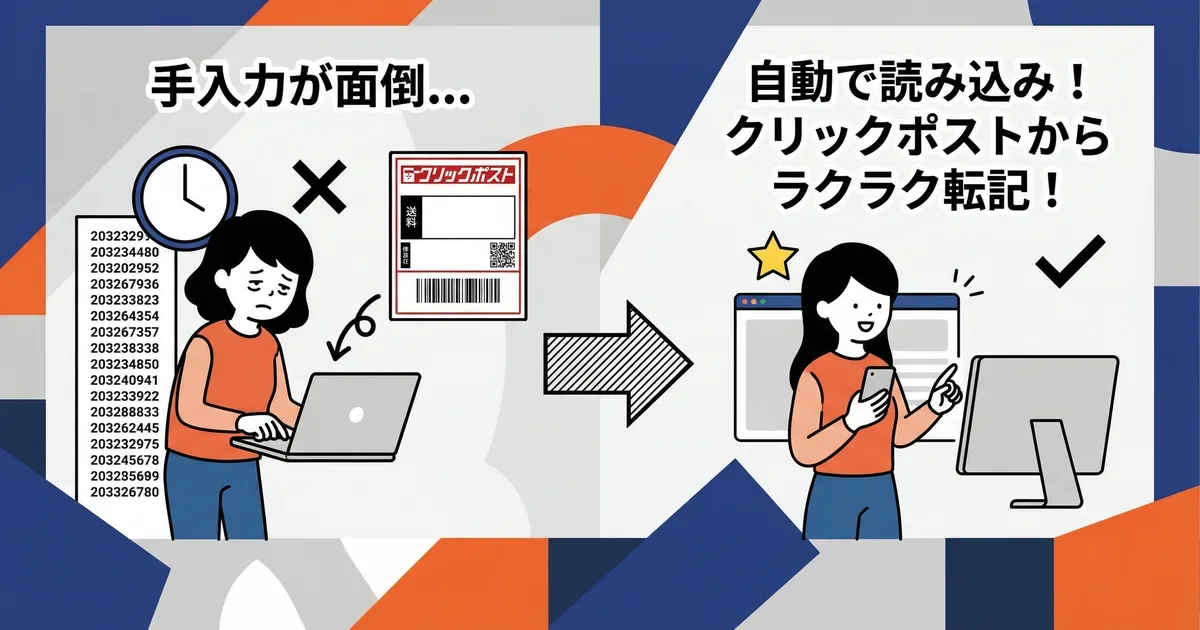
追跡番号をShopifyに自動反映|手入力ゼロの仕組み
Shopifyの注文をクリックポストで発送するとき、追跡番号をどうやってShopifyに戻していますか?
CSVエクスポートアプリを使えば、Shopifyからクリックポストへの住所出力は簡単にできます。しかし、クリックポストで決済してラベルを印刷した後、発行された追跡番号をShopifyの各注文に手入力で登録する作業が残ります。
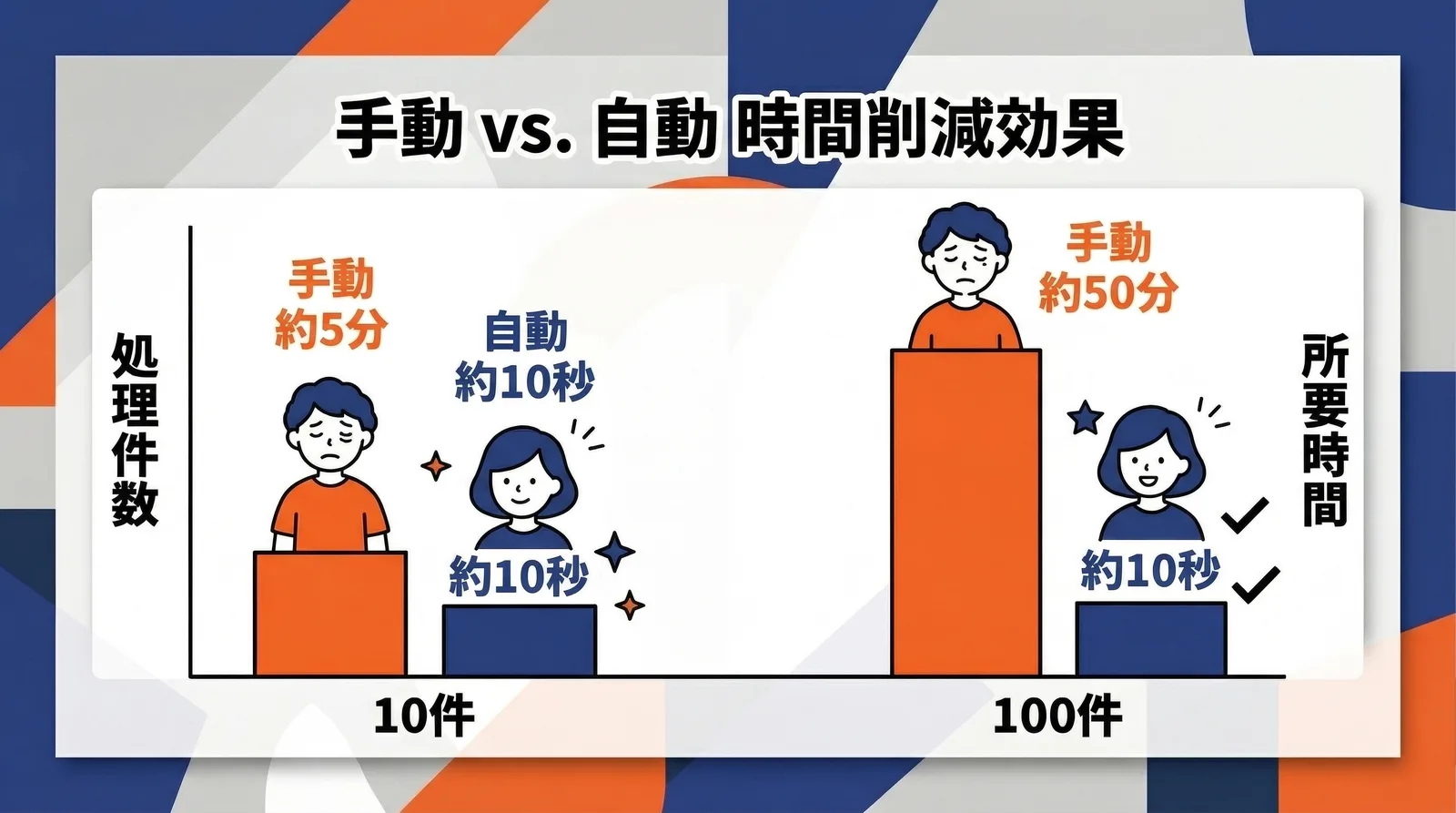
1件あたり30秒。10件なら5分で済みますが、繁忙期に100件まとめて処理すると約50分。追跡番号を入力するだけで1時間近くかかる計算です。
この記事では、発送ラベルから追跡番号を自動抽出し、Shopifyの注文に一括反映する方法を解説します。
追跡番号の手入力が負担になる理由
CSVエクスポートだけでは「片道」で終わる
クリックポスト向けのCSVエクスポートアプリは複数あります。どれもShopifyの注文データを、クリックポストが受け付けるCSV形式に変換して出力してくれるものです。
ただし、これらのアプリがカバーしているのは「Shopify → クリックポスト」の片道だけです。クリックポストで決済が終わり、追跡番号が発行された後の「クリックポスト → Shopify」の戻りの工程は、手作業に頼ることになります。
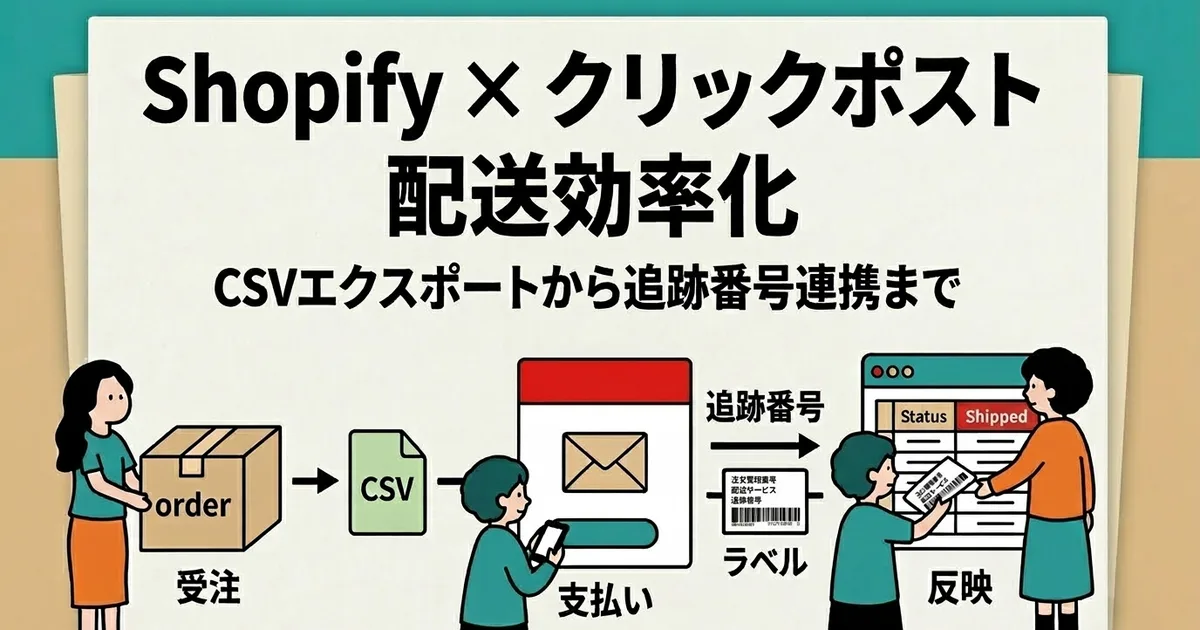
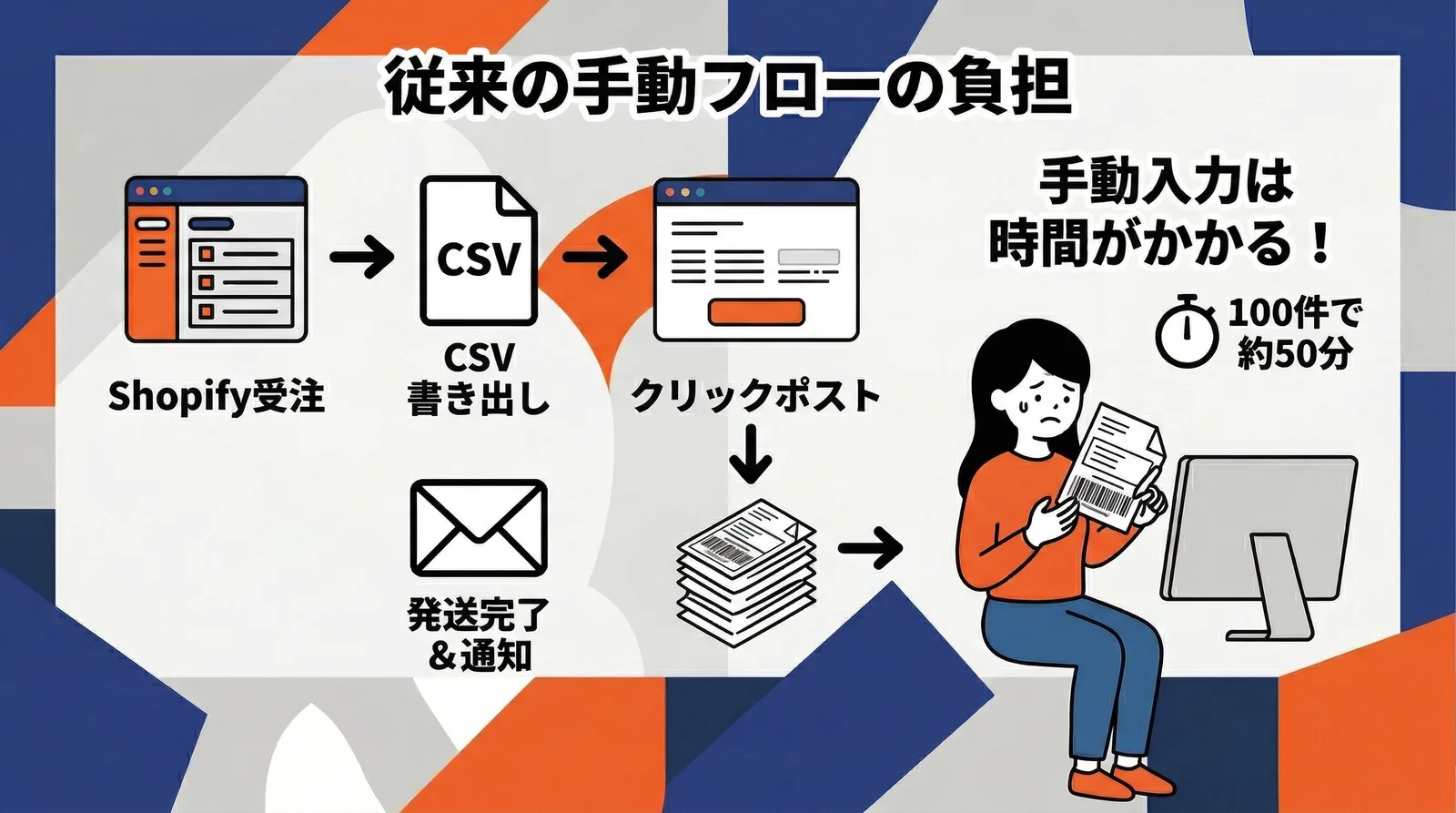
つまり、発送業務の流れは以下のようになります。
- Shopifyの注文データをCSVでエクスポート(アプリで自動化済み)
- クリックポストにCSVを取り込み、決済・ラベル印刷
- 発行された追跡番号を、Shopifyの注文に1件ずつ手入力(ここが手作業)
- 発送完了ステータスに変更
ステップ3の手入力が、地味に時間を食います。
件数が増えるほど、じわじわ効いてくる
私自身、Shopifyで3年ほどハンドメイド商品を販売しており、累計2200件以上を発送してきました。通常の1日10件程度の発送なら、追跡番号の入力は5分ほどで終わります。正直、そこまで負担には感じません。
ただ、イベントやセールの後に注文が重なって100件を処理したときは、追跡番号の入力だけで約50分かかりました。その間、他の作業は一切進みません。「この時間、もったいないな」と思ったのが、自動化を考え始めたきっかけです。この課題を解消するために自分で開発したのが「瞬時に発送!for クリックポスト」です。
| 発送件数 | 手入力の所要時間 | 自動抽出の所要時間 |
|---|---|---|
| 10件 | 約5分 | 約10秒 |
| 50件 | 約25分 | 約10秒 |
| 100件 | 約50分 | 約10秒 |
自動抽出の場合、ラベルの取り込みは件数に関係なく数クリックで完了します。件数が増えるほど、差は広がります。
発送ラベルから追跡番号を自動抽出する仕組み
発送ラベルには「正解」がすべて書いてある
クリックポストで決済を終えると、発送ラベル(印字用ファイル)をダウンロードします。このラベルには、届け先の情報と日本郵便が発行した追跡番号が記載されています。
つまり、「どの注文に、どの追跡番号を紐付けるか」という情報は、すでにこのラベルの中に揃っています。これまで手入力していたのは、ラベルに書いてある情報を目で見て、Shopifyに打ち込み直す作業だったわけです。
自動抽出の流れ
「瞬時に発送!for クリックポスト」では、この発送ラベルのデータを読み取り、以下の処理を自動で行います。
- ラベルから追跡番号と注文の識別情報を抽出
- 注文番号をキーにして、Shopifyの未発送注文とマッチング
- 該当する注文に追跡番号を自動登録
- 発送完了ステータスに変更し、お客様への発送通知メールを送信
注文番号でマッチングするため、同じ住所からの複数注文でも取り違える心配がありません。
追跡番号の反映に必要な情報は、すべて発送ラベルの中に含まれています。手入力していた作業は「ラベルに書いてある内容をShopifyに転記する」だけだったため、この工程は自動化と相性が良い部分です。
実際の作業フロー
自動抽出を使った場合の発送作業は、3つのステップで完了します。
Step 1: Shopifyから注文データをCSV出力
アプリの画面で未発送の注文を選択し、CSVをエクスポートします。このとき、住所データはクリックポストのCSVフォーマットに合わせて自動的に分割されます。
クリックポストのCSV取込では、住所欄が最大4フィールドあり、各フィールドは全角20文字(半角40文字)以内です。長い住所は複数フィールドに分けて入力する必要があります。住所の振り分け処理については別の記事で詳しく触れますが、適切に処理することで取込時のエラーが出なくなります。
Step 2: クリックポストで支払手続き・ラベル印刷
クリックポストの「まとめ申込」にCSVをアップロードし、支払手続きを行います。支払後、発送ラベルをダウンロードして印刷します(まとめ印字は1回につき最大20件)。ここまではCSVエクスポートアプリを使った従来のフローと同じです。
Step 3: 発送ラベルを取り込んで完了
ダウンロードした発送ラベルのファイルを、アプリの画面に取り込みます。アプリが追跡番号を自動抽出し、Shopifyの注文と照合した結果を一覧で表示します。
内容を確認して「一括登録」を押せば完了です。追跡番号の登録と同時に、お客様への発送完了通知メールも自動で送信されます。
10件の発送であれば、全工程を含めて10分もかかりません。手入力の5分がそのまま消えるだけでなく、入力ミスのリスクもなくなります。
CSVエクスポートから追跡番号の反映まで、発送業務の全工程がひとつのアプリで完結します。途中でShopifyの管理画面に戻って手入力する必要はありません。
よくある疑問
Q. 追跡番号のマッチングが間違うことはない?
注文番号をキーにしてマッチングするため、精度はほぼ100%です。郵便番号や氏名だけでの照合とは異なり、注文を一意に特定できます。万が一マッチングできない注文があった場合は、画面上にエラーとして表示されるため、その分だけ手動で対応すれば済みます。
Q. 今使っているCSVアプリとの違いは?
一般的なCSVエクスポートアプリは「Shopify → クリックポスト」の住所出力までをカバーしています。「瞬時に発送!for クリックポスト」は、それに加えて「クリックポスト → Shopify」の追跡番号反映までを一気通貫で行います。CSVエクスポートと追跡番号の自動反映を、ひとつのアプリで完結できる点が違いです。
Q. クリックポストの「まとめ申込」の40件制限はどうする?
クリックポスト側の制限で、1回のまとめ申込は40件までです。41件以上ある場合はCSVを分割して申込みますが、ラベルの取り込みはまとめて行えるため、追跡番号の反映に関しては件数の制限を意識する必要はありません。
まとめ
追跡番号の手入力は、1件ずつは小さな作業ですが、積み重なると無視できない時間になります。
発送ラベルから追跡番号を自動抽出し、注文番号でマッチングしてShopifyに一括反映する。これにより、CSVエクスポートから追跡番号の登録まで、発送業務の全工程を効率化できます。
空いた時間を商品づくりや販促に使えるのは、個人でショップを運営している方にとって大きなメリットです。
追跡番号の入力作業をなくしたい方は、瞬時に発送!for クリックポストを試してみてください。アプリの機能や導入の流れはこちらのページで詳しく紹介しています。
あわせて読みたい
- Shopify×クリックポスト発送の効率化 — CSV出力から追跡番号反映まで実践フロー
- ShopifyからクリックポストへCSVをエクスポートする方法 — 住所分割やフォーマット変換のポイント
- 追跡番号付きの発送通知メールで問い合わせを減らす — 通知メールの最適化
- 住所入力ミスによるエラー・返送を防ぐ方法 — 住所データの事前チェック