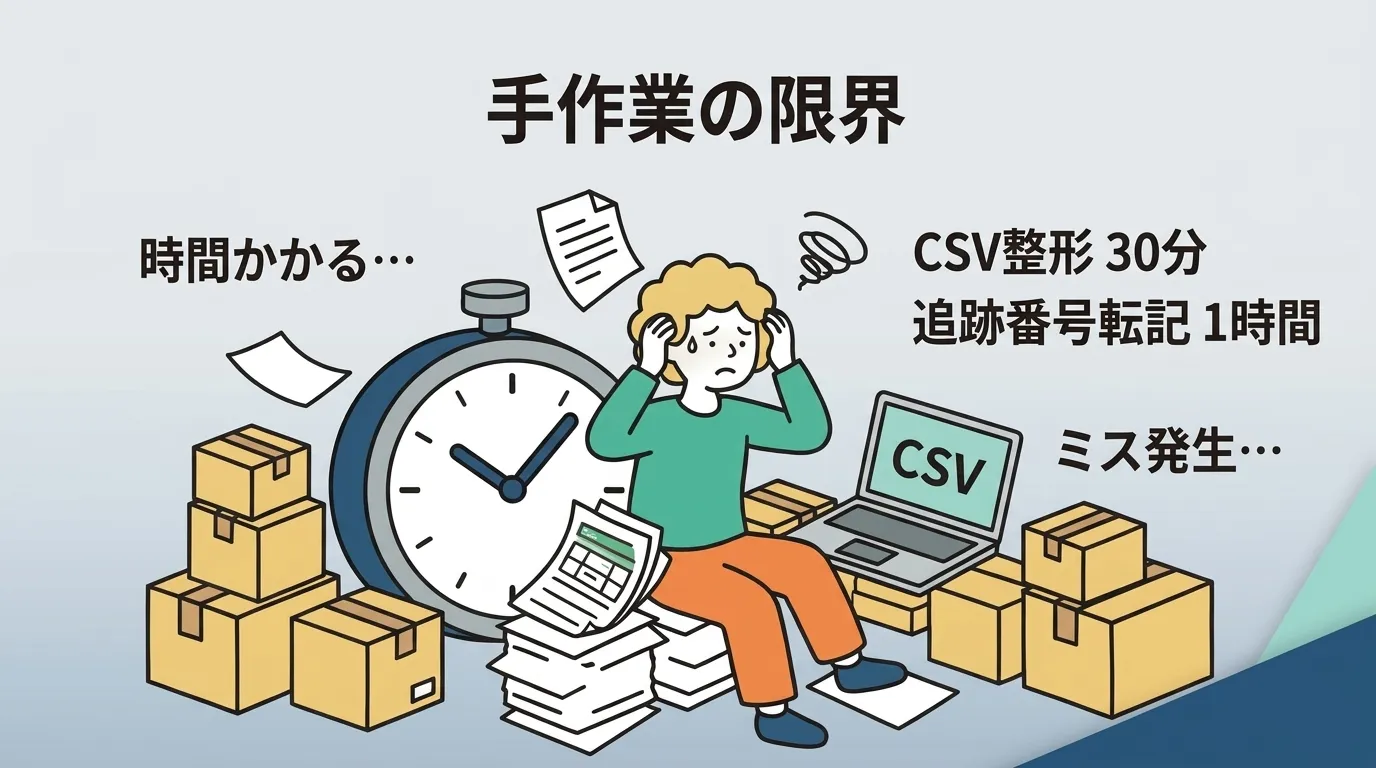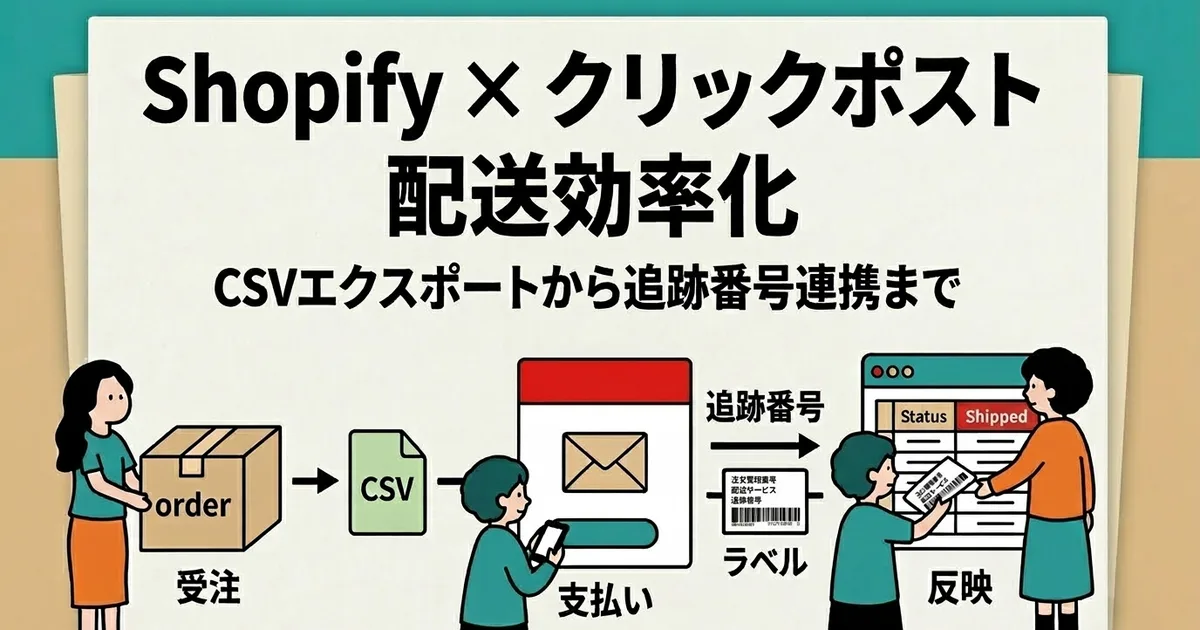
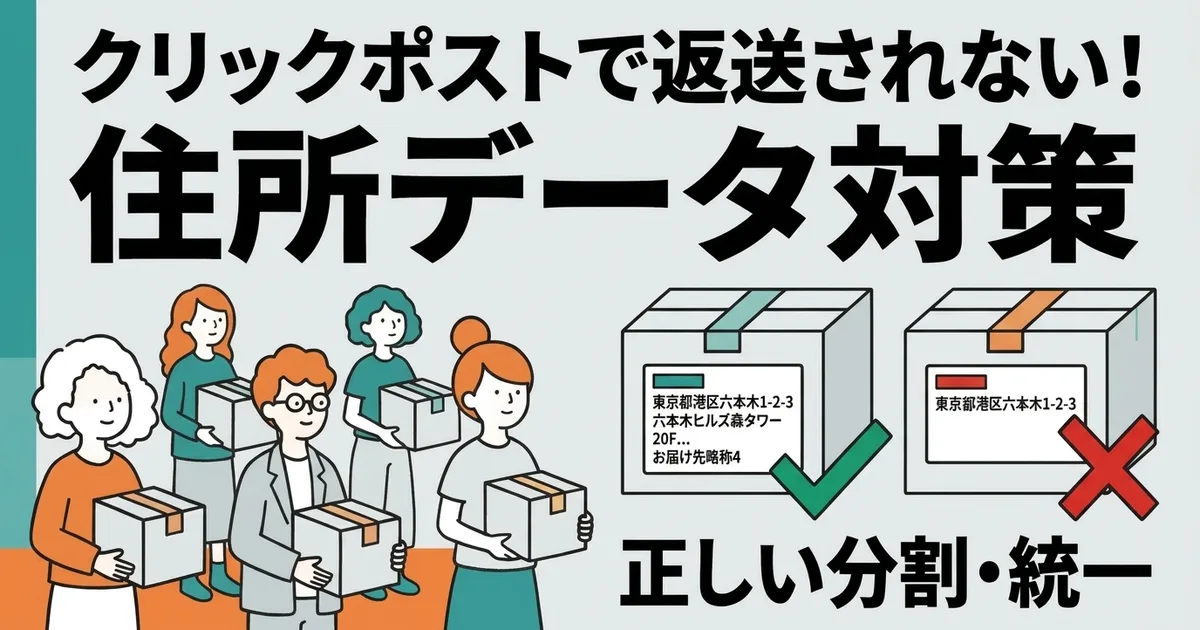
住所不備による返送を防ぐ|住所データの文字数制限と表記ゆれの対処法
クリックポストで発送した荷物が、住所不備で返送されてきた経験はありませんか?
住所不備の原因は、お客様の入力間違いだけではありません。ShopifyからクリックポストへCSVで住所データを移す過程で、文字数超過や表記ゆれが原因のエラーが発生することがあります。マーチャントとして住所エラーに何度も遭遇し、開発者としてその原因を技術的に解決してきた筆者の視点から、住所データの扱い方を整理します。
なぜ住所エラーが起きるのか|Shopifyとクリックポストの住所形式の違い
クリックポストの住所欄には文字数制限がある
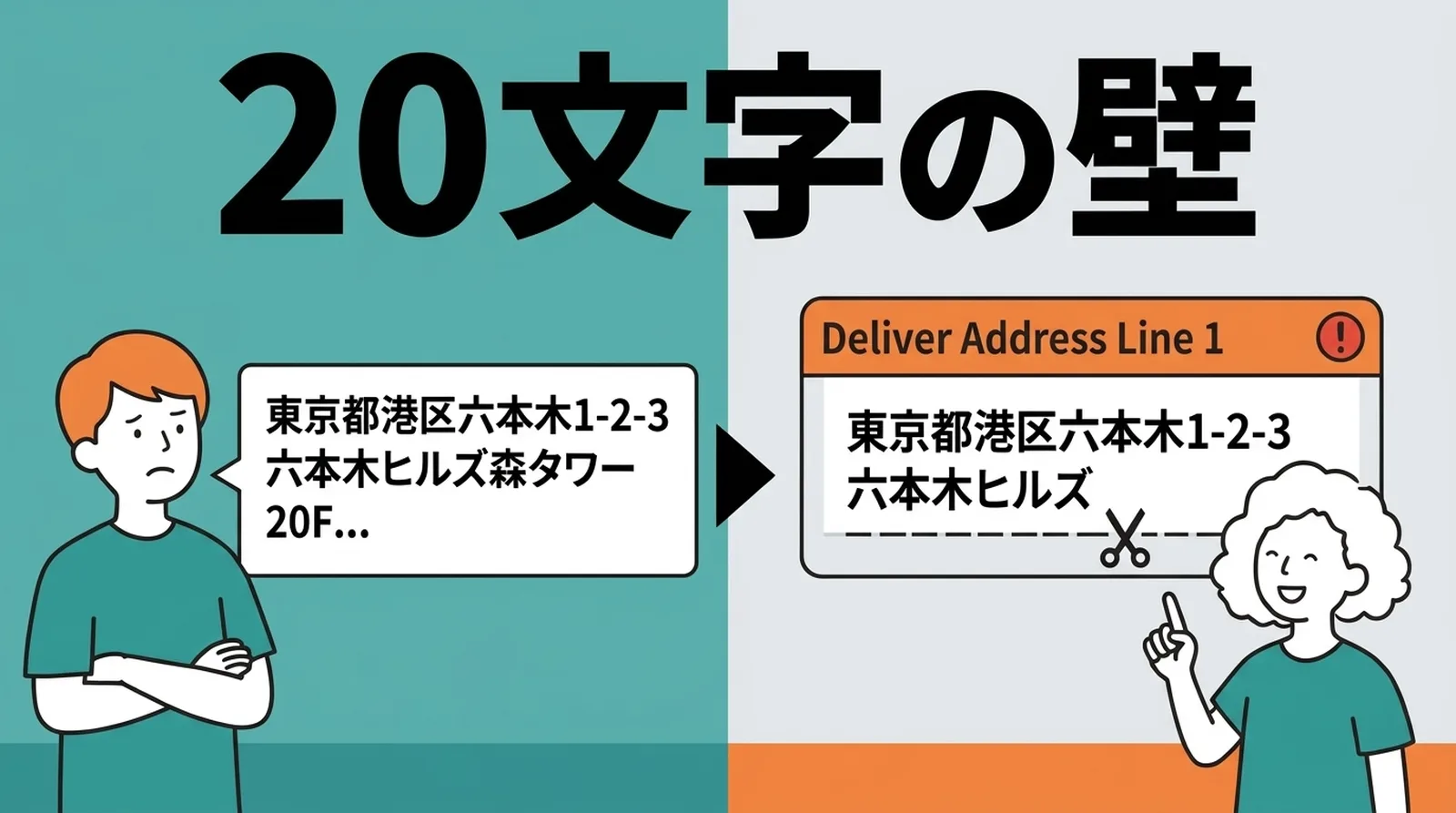
クリックポストのまとめ申込CSV(公式CSVマニュアル)では、住所を最大4つのフィールドに分けて入力します。そして、各フィールドには全角20文字以内という制限があります。
| フィールド | 内容 | 文字数上限 |
|---|---|---|
| お届け先住所1行目 | 都道府県 + 市区町村 | 全角20文字以内 |
| お届け先住所2行目 | 町名 + 番地 | 全角20文字以内 |
| お届け先住所3行目 | 建物名・部屋番号など | 全角20文字以内 |
| お届け先住所4行目 | 補足(必要な場合のみ) | 全角20文字以内 |
参照: クリックポスト よくある質問
Shopifyの住所データはそのまま使えない
Shopifyの注文データには住所が含まれていますが、その形式はクリックポストのCSVフォーマットとは異なります。Shopifyの住所欄は「Address1」「Address2」の2フィールド構成です。
お客様が住所を入力する際、マンション名や部屋番号を含めると「Address1」が長くなることがあります。この住所をそのままクリックポストのCSVに流し込むと、全角20文字の制限を超えてエラーになります。
CSVアップロード時にエラーが出ればまだ気づけます。ただ、エラーにならずに住所が途中で切れた状態で申込が通ってしまうケースもあります。この場合、ラベルに印刷される住所が不完全になり、配達できずに返送されます。
Shopifyの住所データをそのままクリックポストに移すと、文字数制限に引っかかることがあります。返送の原因が住所データの形式にあると気づくまでに時間がかかることも多いです。
住所エラーの主な原因と対処法
原因1: 文字数超過
最も多い原因です。マンション名が長い住所や、建物名にアルファベットが混在する住所は、1フィールドに収まりきらないことがあります。
対処法: 住所を適切なフィールドに分割します。都道府県+市区町村を1行目、町名+番地を2行目、建物名+部屋番号を3行目に分ける形が基本です。分割のルールをCSVエクスポート時に組み込んでおけば、手作業で調整する必要がなくなります。
原因2: 全角・半角の混在
クリックポストの文字数制限は「全角20文字」です。半角文字は2文字で全角1文字分としてカウントされる場合もありますが、処理はシステムに依存します。
問題になりやすいのは、番地やマンションの部屋番号です。お客様が半角で「101」と入力する場合もあれば、全角で「101」と入力する場合もあります。同じ住所なのに、文字数のカウントが変わります。
対処法: CSVに出力する前に、数字やハイフンを全角または半角のどちらかに統一します。クリックポストは全角を基本としているため、全角に寄せるのが安全です。
| 文字種 | 半角の例 | 全角の例 | 注意点 |
|---|---|---|---|
| 数字 | 101 | 101 | 文字数カウントが変わる |
| ハイフン | - | ー | クリックポストは全角を想定 |
| カタカナ | マンション | マンション | 半角カナはエラーの原因になりやすい |
| アルファベット | A棟 | A棟 | 建物名に含まれることが多い |
原因3: 表記ゆれ
同じ住所でも、お客様によって入力の仕方が異なります。
- 「3丁目2番1号」と「3-2-1」
- 「東京都港区」と「港区」(都道府県の省略)
- 「〇〇マンション」と「〇〇マンション」(半角カナ)
これらの表記ゆれ自体は配達には影響しないことがほとんどです。ただし、半角カナがクリックポストのCSV取込時にエラーを引き起こすケースがあります。また、都道府県が省略されていると、1行目の住所フィールドが空欄のままアップロードされてしまうこともあります。
対処法: 半角カナは全角カナに変換する。都道府県は郵便番号から補完する。これらの処理をCSVエクスポートの段階で自動化しておくと、手作業での確認が不要になります。
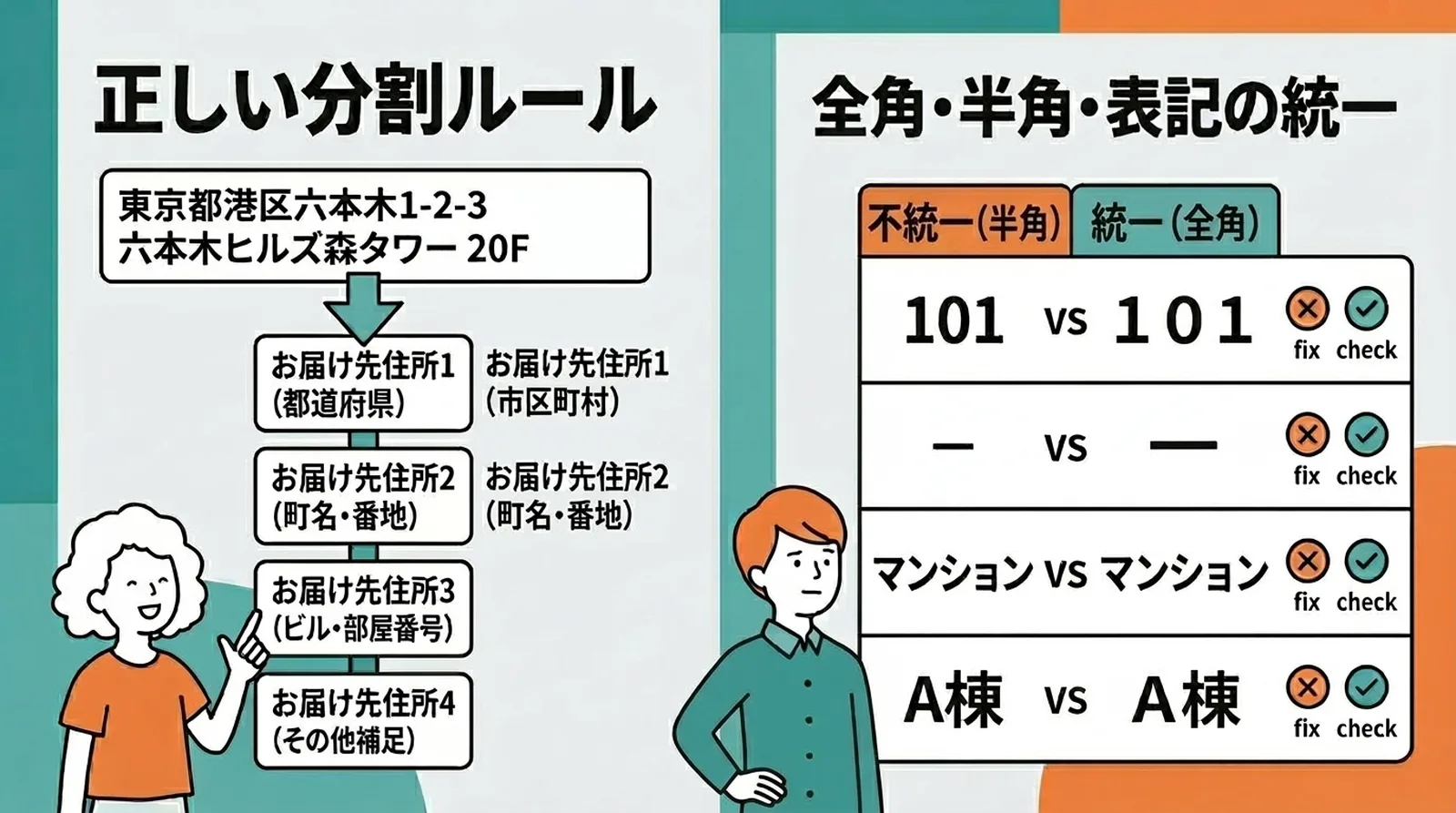
住所データを正しく分割するための手順
ShopifyからクリックポストへCSVをエクスポートする際に、以下の分割ルールを適用することで住所エラーを防げます。
分割のルール
- 1行目: 都道府県 + 市区町村(例: 東京都渋谷区)
- 2行目: 町名 + 番地(例: 神南1-2-3)
- 3行目: 建物名 + 部屋番号(例: 〇〇マンション101号室)
- 4行目: 補足情報がある場合のみ使用
分割前にチェックすべきポイント
- 各行が全角20文字以内に収まっているか
- 半角カナが含まれていないか
- 番地やハイフンの全角・半角が統一されているか
- 都道府県が省略されていないか
手作業で分割する場合の注意点
CSVエクスポートアプリが住所の自動分割に対応していない場合、エクセルやスプレッドシートで手作業での分割が必要です。ただし、件数が多いと手作業でのミスが増えます。10件程度なら目視で確認できますが、それ以上になると見落としが出やすくなります。
住所の分割は、エクスポートの仕組み側で自動化するのが理想です。手作業を挟むほど、ミスの入り込む余地が増えます。
返送が発生したときの対応
住所不備で返送されてきた場合の対応手順です。
- 返送理由を確認する: 荷物に貼られたシールや付箋で、返送理由(「あて所に尋ねあたりません」「転居先不明」など)を確認します
- 正しい住所を確認する: Shopifyの注文データで元の住所を確認し、お客様に住所の確認を依頼します
- 再発送する: 正しい住所が確認できたら、クリックポストで新たにラベルを作成して再発送します。再発送には改めて185円の送料がかかります
- 原因を記録する: 文字数超過、全角・半角の問題、お客様の入力ミスなど、原因を把握しておくと再発防止に役立ちます
返送の送料はショップ側の負担になることがほとんどです。1件あたり185円とはいえ、月に数件重なると無視できないコストになります。住所データの事前チェックで防げる返送は、防いでおくに越したことはありません。
よくある疑問
Q. クリックポストの住所欄が4行で足りない場合はどうする?
クリックポストの住所欄は最大4フィールドです。4行で収まらないケースは稀ですが、建物名が長い場合に起こりえます。その場合は、建物名を略記する(「〇〇レジデンスタワー」→「〇〇レジデンスTW」など)か、不要な文字を省略して20文字以内に収めます。ただし、配達に支障が出ない範囲にとどめてください。
Q. お客様が入力した住所がそもそも間違っている場合は?
CSV取込時のエラーにはなりませんが、配達時に「あて所に尋ねあたりません」で返送されます。注文データを見て住所に不自然な点がある場合(番地がない、部屋番号がないなど)は、発送前にお客様に確認を入れることで返送を防げます。Shopifyの注文メモに確認結果を記録しておくと、再発送時にも役立ちます。
Q. 半角カナはなぜ問題になる?
クリックポストのCSV取込は全角文字を前提としています。半角カナ(例: マンション)が含まれていると、文字化けやエラーの原因になることがあります。Shopifyの住所データにはお客様が半角カナで入力したデータがそのまま含まれるため、CSVエクスポート時に全角カナへ変換する処理が必要です。
まとめ
クリックポストの住所欄は最大4フィールド、各全角20文字以内という制限があります。Shopifyの住所データをそのまま使うと、文字数超過や全角・半角の混在でエラーが発生し、住所が不完全なまま印字されて返送につながります。
住所エラーを防ぐための基本は3つです。住所を適切なフィールドに分割すること。全角・半角を統一すること。半角カナを全角カナに変換すること。これらの処理をCSVエクスポートの段階で自動化しておけば、件数が増えても手作業の確認に頼る必要がなくなります。
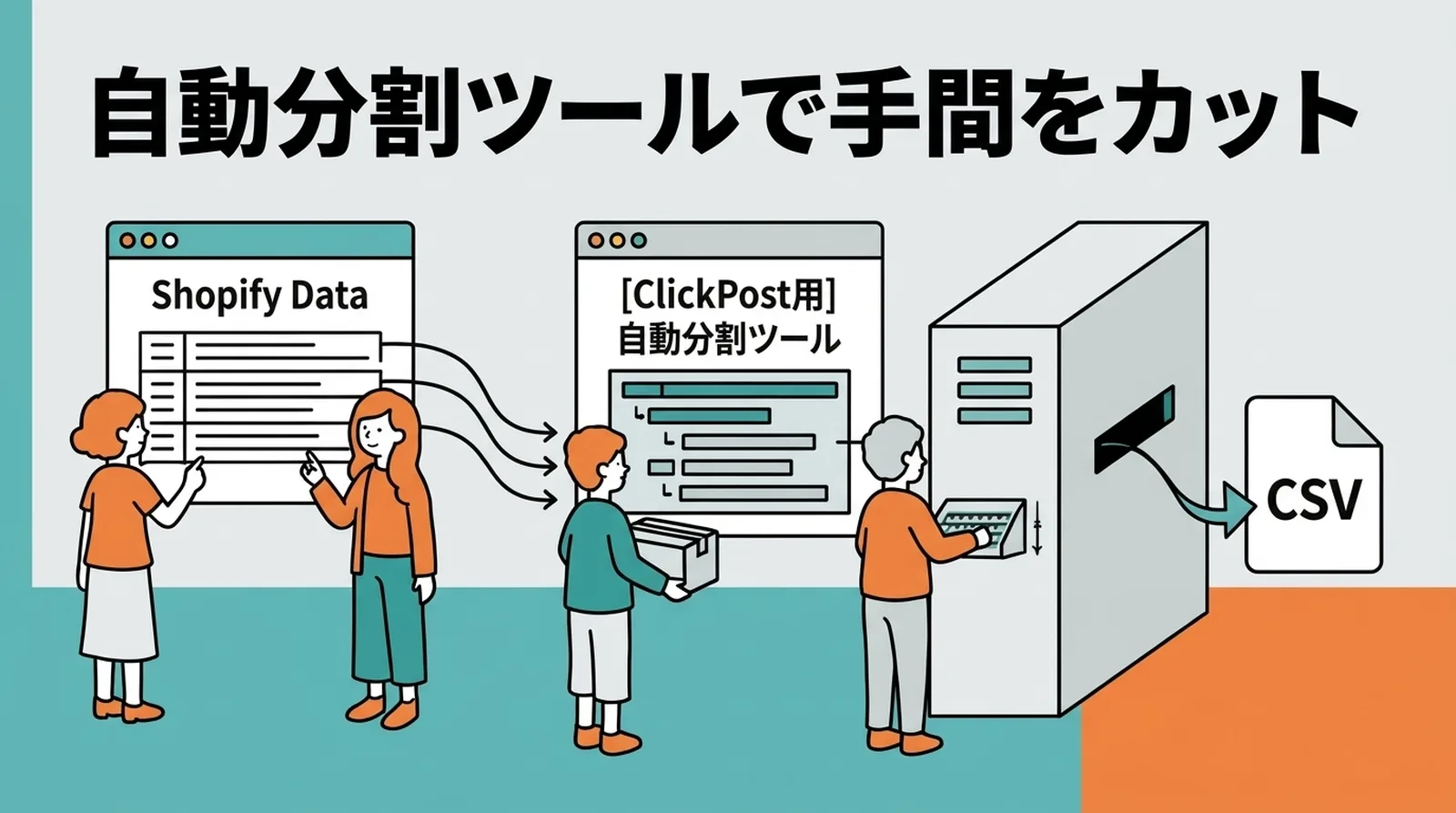
住所データの扱いに不安がある方は、瞬時に発送!for クリックポストを試してみてください。Shopifyの住所データをクリックポストのフォーマットに合わせて自動分割し、文字数制限内に収めた状態でCSVを出力します。アプリの機能や導入の流れはこちらのページで詳しく紹介しています。
あわせて読みたい
- Shopify×クリックポスト発送の効率化 — CSV出力から追跡番号反映まで実践フロー
- 追跡番号の手入力をゼロにする方法 — CSV出力から追跡番号反映まで一気通貫で効率化
- 追跡番号付きの発送通知メールで問い合わせを減らす — 正しい住所で発送した後の通知設定